
Сделать своим: свои схемы, импорт и экспорт
17 встроенных схем — это отправная точка, а не финиш. Эта страница о том, как собрать схему, которая принадлежит только вам.
17 встроенных схем — это отправная точка, а не финиш. Эта страница о том, как собрать схему, которая принадлежит только вам.
1. Создать схему
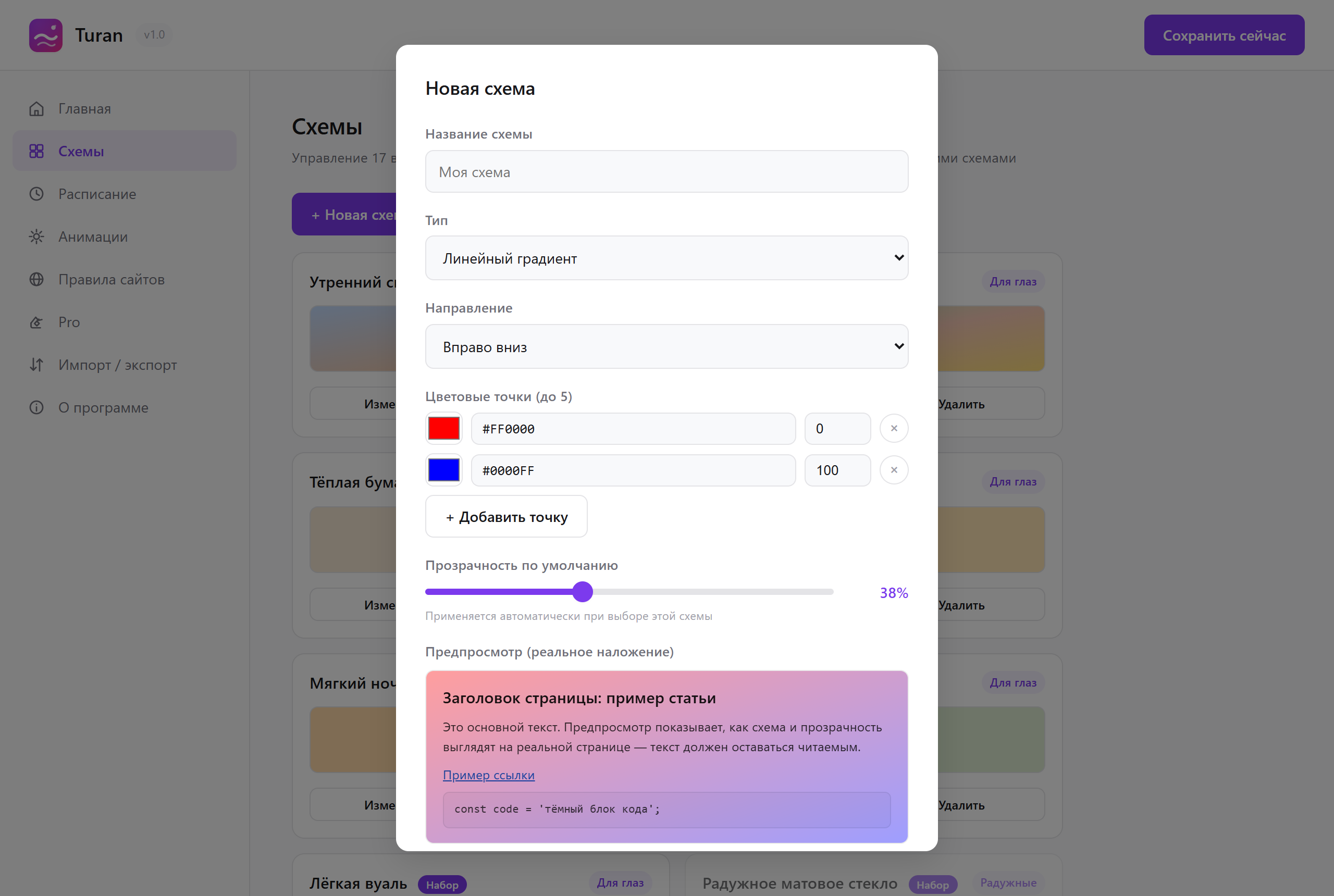
Настройки → Схемы → + Новая схема.
Вкладка «Схемы» — новая схема
Что можно настроить:
| Элемент | Варианты |
|---|---|
| Название | Любое |
| Тип | Линейный / радиальный / конический градиент / сплошная заливка |
| Направление | Вверх, вправо-вверх, вправо, вправо-вниз, вниз, влево-вниз, влево, влево-вверх (всего 8) |
| Цветовые точки | До 5, у каждой свой цвет и позиция |
| Прозрачность | 0–100 % |
2. Живой предпросмотр
В диалоге редактирования есть предпросмотр: меняете цвет, тянете прозрачность — результат виден сразу, без сохранения и без возврата на страницу.
На главной настроек и на вкладке «Анимации» предпросмотр тоже есть, он показывает реальную композицию «схема + прозрачность».
3. Начать с пресета
Встроенные схемы тоже можно менять: изменение встроенной схемы сохраняется как новая схема (с автоматическим именем вроде «копия …»), а исходный пресет остаётся нетронутым.
Это сделано намеренно: встроенные схемы могут меняться в следующих версиях, и ваши правки не должны конфликтовать с обновлением.
4. Скрыть ненужные схемы
Удаление на вкладке «Схемы» — логическое: схема исчезает из списка, но на самом деле не стирается.
Сверху появляется сворачиваемый раздел «Скрытые пресеты (N)», где их можно восстановить по одной или все сразу. Случайное удаление ничего не теряет.
5. Импорт и экспорт
Настройки → Импорт / экспорт.
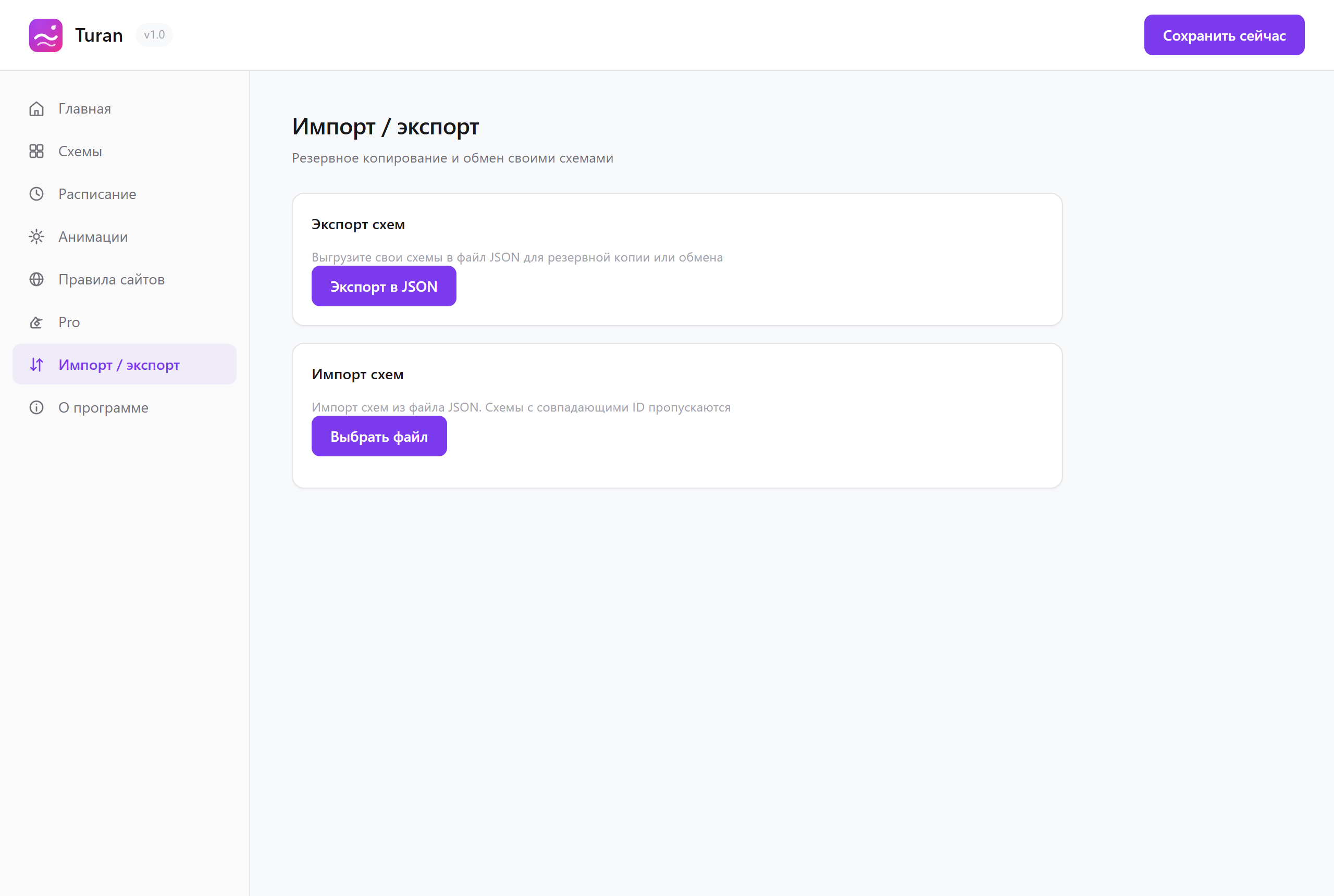 Импорт и экспорт
| Действие | Что делает |
|---|---|
| Экспорт | Записывает ваши пользовательские схемы в JSON-файл |
| Импорт | Читает их обратно из JSON-файла |
Зачем это нужно:
- Резервная копия: выгрузите перед сменой машины или переустановкой браузера
- Обмен: отправьте настроенную схему другу
- Восстановление: импортируйте файл, выгруженный ранее
Обратите внимание: если идентификатор импортируемой схемы совпадает с существующим, такая запись пропускается — ваши текущие схемы никогда не перезаписываются.
6. Динамические фоны тоже настраиваются
Настройки → Анимации. У каждой карточки есть пункт «Настроить», открывающий панель с двумя колонками — светлая тема / тёмная тема.
По каждому эффекту настраивается:
- Количество: сколько частиц
- Размер: 0,5× – 2×
- Скорость: 0,5× – 2×
- Цвета: у каждого эффекта открыты его ключевые цвета (у зерна их нет)
Всё сломалось? Сбросить к значениям по умолчанию.
7. Настроить один сайт
Не хочется менять глобальную настройку, а применить схему только к одному сайту? Привяжите её через схему для сайта; остальные сайты не затронуты.
См. Автоматизация: расписание + правила для сайтов.
Небольшой рецепт
Допустим, нужна схема «ночное чтение кода»:
- Создайте схему, выберите линейный градиент, направление вправо
- Цветовая точка 1:
#1a2035на 0 % - Цветовая точка 2:
#2d3a52на 100 % - Прозрачность 35 %
- Сохраните и назовите «Ночной код»
- Привяжите к
github.comв правилах сайтов
Читать далее