
调出你的专属配色:自定义与导入导出
17 套方案是起点,不是终点。这一篇讲怎么做出只属于你的那一套。
17 套方案是起点,不是终点。这一篇讲怎么做出只属于你的那一套。
一、新建一套方案
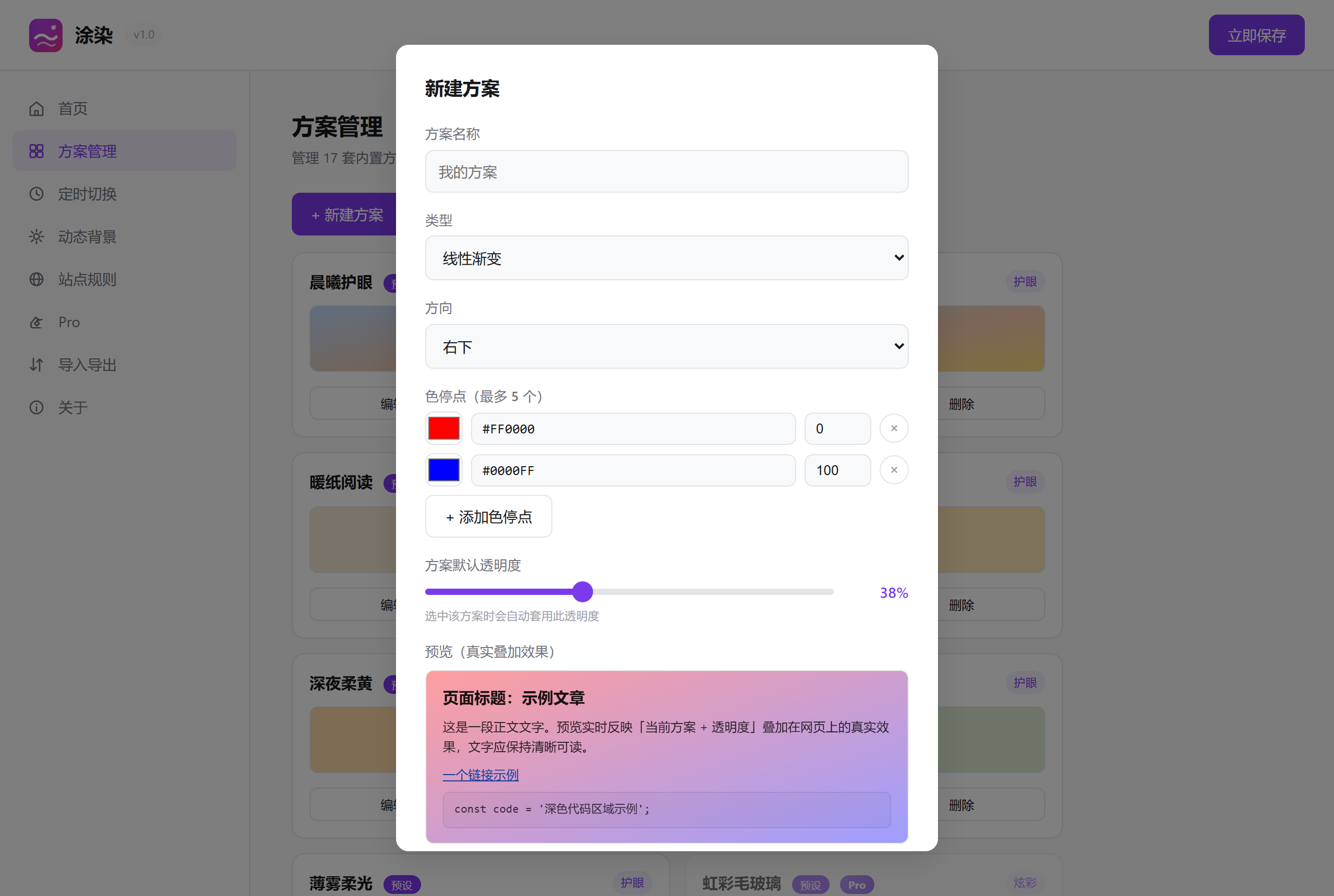
设置页 → 方案管理 → + 新建方案。
图:方案管理页 · 新建方案
可调的东西:
| 项目 | 选项 |
|---|---|
| 名称 | 随便起 |
| 类型 | 线性渐变 / 径向渐变 / 角向渐变 / 纯色 |
| 方向 | 上、右上、右、右下、下、左下、左、左上(共 8 个) |
| 色停点 | 最多 5 个,每个都能指定颜色和位置 |
| 透明度 | 0–100% |
二、实时预览
编辑对话框里就有实时预览:改颜色、拖透明度,效果立刻出现在你眼前,不用保存、不用切回网页。
设置首页和动态背景页也各有一块实时预览,反映「方案 + 透明度」的真实叠加效果。
三、在预设的基础上改
内置方案也可以编辑:编辑时会另存为一个新方案(自动命名为「原名 副本」),源预设不会被改动。
这是刻意的做法——内置方案在后续版本里可能会微调,不希望你的改动和版本升级打架。
四、不想要的方案可以隐藏
方案管理里的删除是软删除:方案从列表里消失,但不会被真的抹掉。
顶部会出现「已隐藏的预设(N)」折叠区,随时可以单项恢复或全部恢复。删错了不用慌。
五、导入导出
设置页 → 导入导出。
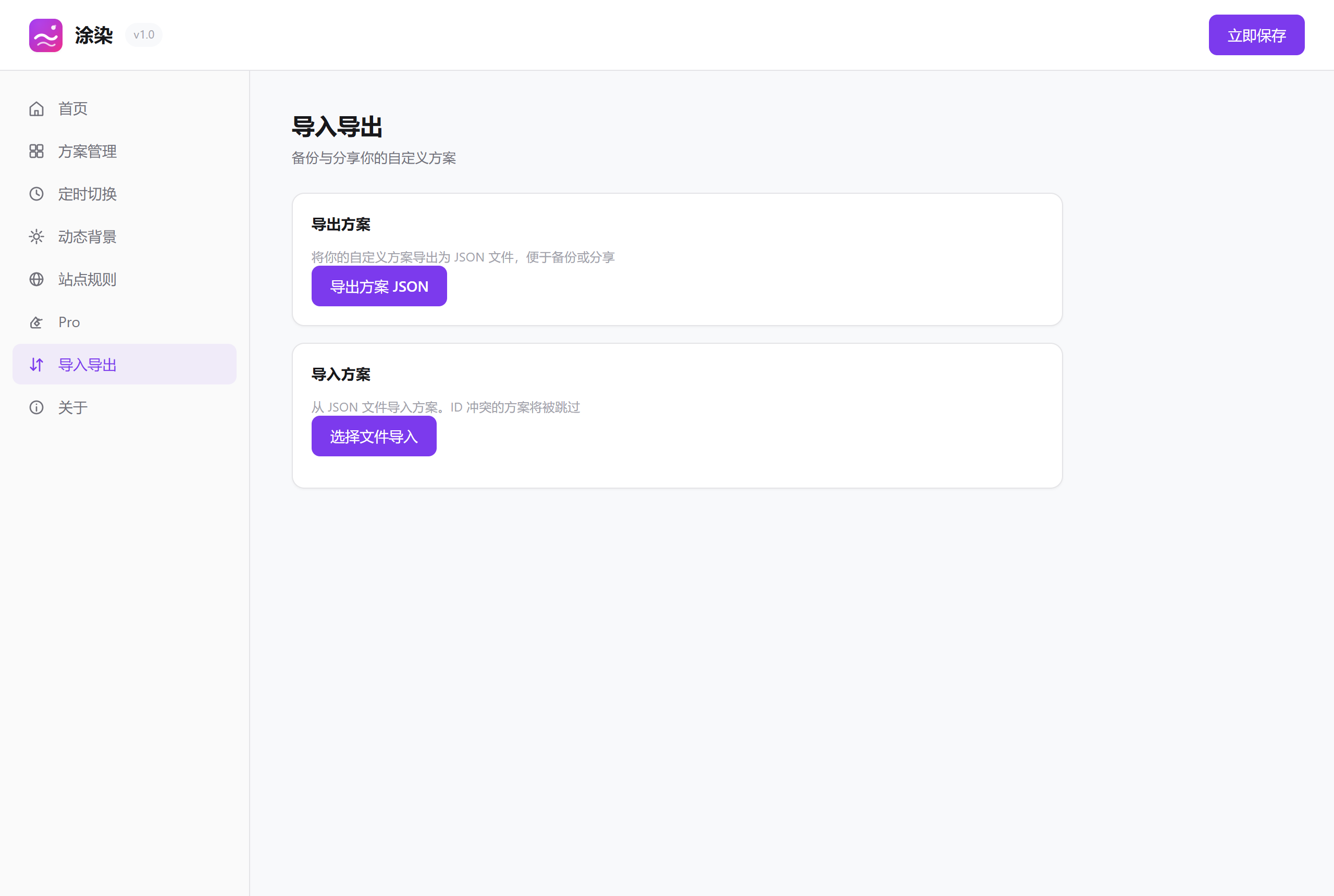 图:导入导出
| 操作 | 说明 |
|---|---|
| 导出 | 把你的自定义方案导出成一个 JSON 文件 |
| 导入 | 选择一个 JSON 文件导入 |
用途:
- 备份:换电脑、重装浏览器之前导出一份
- 分享:把你调好的配色发给朋友
- 还原:导入之前导出的文件
注意:导入时如果方案 ID 与已有方案冲突,冲突的那条会被跳过,不会覆盖你现有的方案。
六、动态背景也能自定义
设置页 → 动态背景,每张卡片上都有「配置」入口,弹出面板分成浅色模式 / 深色模式两栏。
每种特效可以调:
- 数量:多少个粒子
- 大小:0.5× – 2×
- 速度:0.5× – 2×
- 颜色:每种特效的关键色都能逐项改(噪点没有颜色)
改错了点「恢复默认」即可。
七、给某个站点单独调
不想改动全局设置,只想让某个网站用你自定义的那套?用站点专属方案绑定过去即可,其他网站不受影响。
详见 自动化:定时切换 + 站点规则。
一个小配方
想要一套「深夜代码阅读」方案:
- 新建方案,类型选线性渐变,方向向右
- 色停点 1:
#1a2035,位置 0% - 色停点 2:
#2d3a52,位置 100% - 透明度 35%
- 保存,命名「深夜代码」
- 到站点规则里把它绑到
github.com
相关阅读