
Müde Augen nach einem Tag in Chrome? In 5 Minuten zu einem entspannten Schema
Die meisten Webseiten sind weißer Hintergrund plus fast schwarzer Text. Draußen ist das bestens lesbar, nach vier Stunden im Büro wird es zur Schwerstarbeit. Die Helligkeit zu senken hilft kaum: Alles wird gleichmäßig dunkler, das Verhältnis zwischen weißem Untergrund und dunkler Schrift bleibt identisch. Deine Augen arbeiten weiterhin gegen ein kontrastreiches weißes Feld.
Was wirklich hilft, ist den Hintergrund zu färben und den Kontrast des Textes dabei unangetastet zu lassen. Hier sind vier Wege, sortiert nach Aufwand und Optik. Alle Screenshots zeigen dieselbe Seite bei gleicher Fenstergröße — nur das Schema wechselt.
Die Kurzfassung
| Situation | Schema | Deckkraft |
|---|---|---|
| Arbeit am Tag | Grünes Feld | 35 % |
| Lange Texte / Romane | Warmes Papier | 45 % |
| Späte Nacht | Sanfter Nachtbernstein | 50 % |
| Lust auf eine andere Stimmung | Schillerndes Milchglas | fest |
| Nachts, dafür schöner | Obsidiannacht + Sterne | fest |
1. Warme Überlagerung: die einfachste Stufe
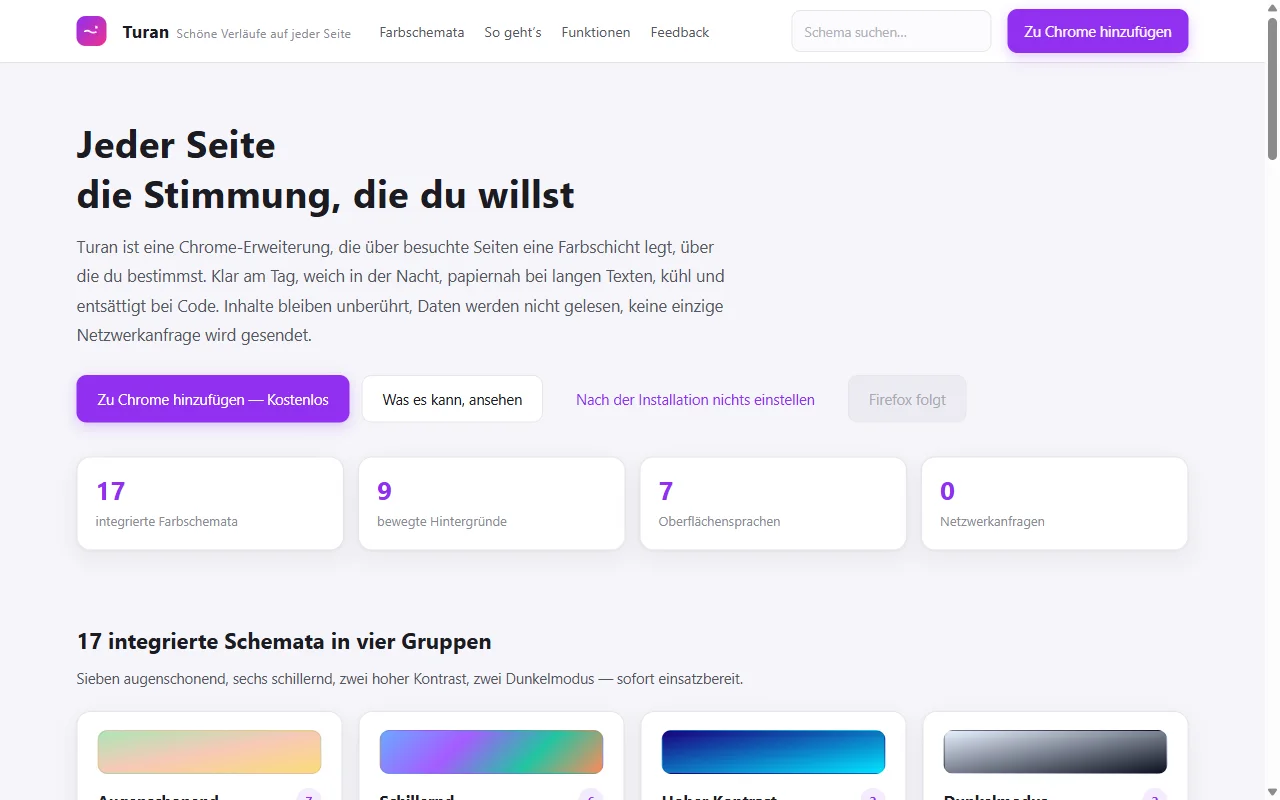 ⬆️ Ohne Effekt: weiße Karten auf hellem Grau, dunkler Text — der Lehrbuchfall für hohen Kontrast
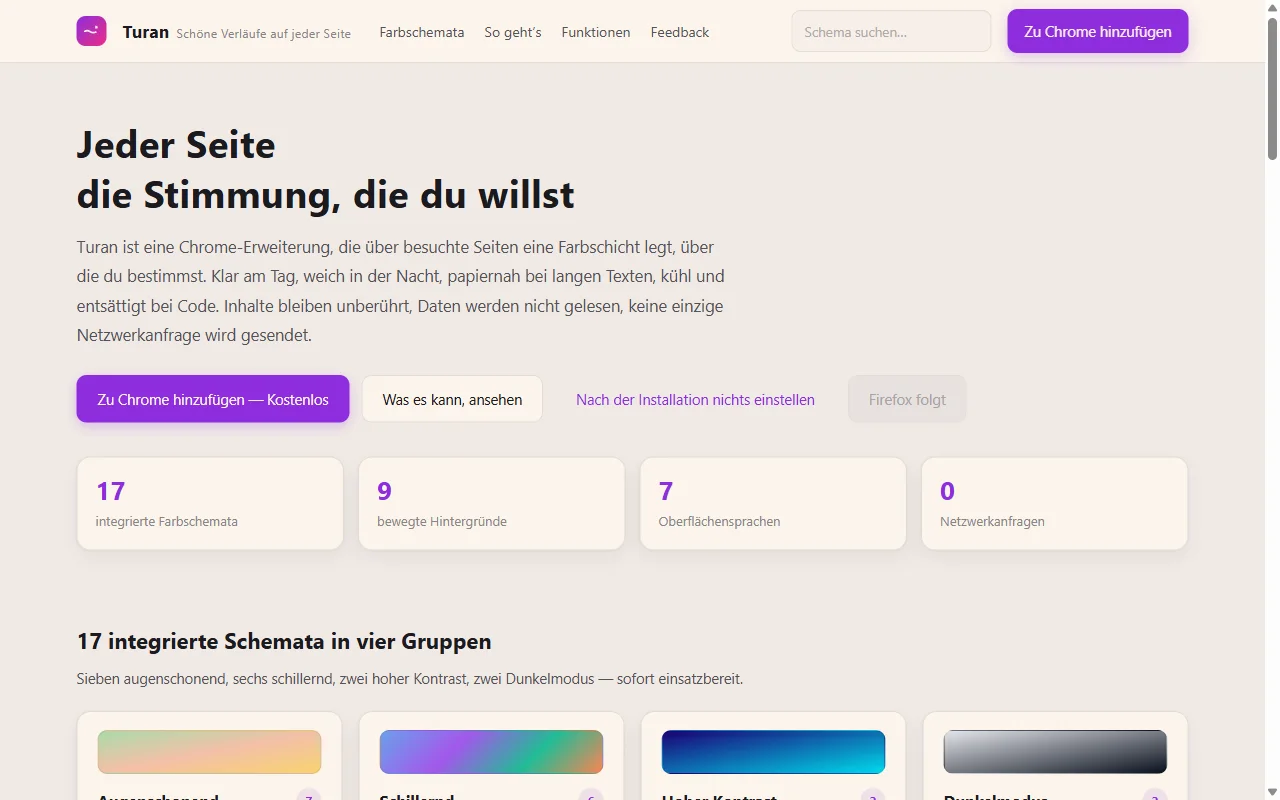 ⬆️ Warmes Papier bei 45 %: Der Hintergrund wird cremefarben, der Text bleibt dunkel
Entscheidend ist wie die Farbe verrechnet wird. Viele „Augenschutz-Filter“ legen einfach eine halbtransparente Ebene darüber — der Text graut dann mit, und zwei Bildschirmseiten später bist du genauso müde. Turan rechnet mit Multiplizieren: Helle Flächen nehmen die Farbe an, dunkler Text bleibt fast unbewegt. Gemessener Kontrast des Fließtextes: 7,4:1, über den von WCAG AA geforderten 4,5:1.
Drei Schemata leisten die Hauptarbeit:
- Warmes Papier — cremiges Papiergefühl, ideal für lange Texte, Romane, Dokumente
- Sanfter Nachtbernstein — niedrigere Farbtemperatur, dunkelt stärker ab, gut für die letzte halbe Stunde im Bett
- Morgenröte / Grünes Feld — ein Hauch Verlauf, wirkt auch am Tag nicht schmutzig
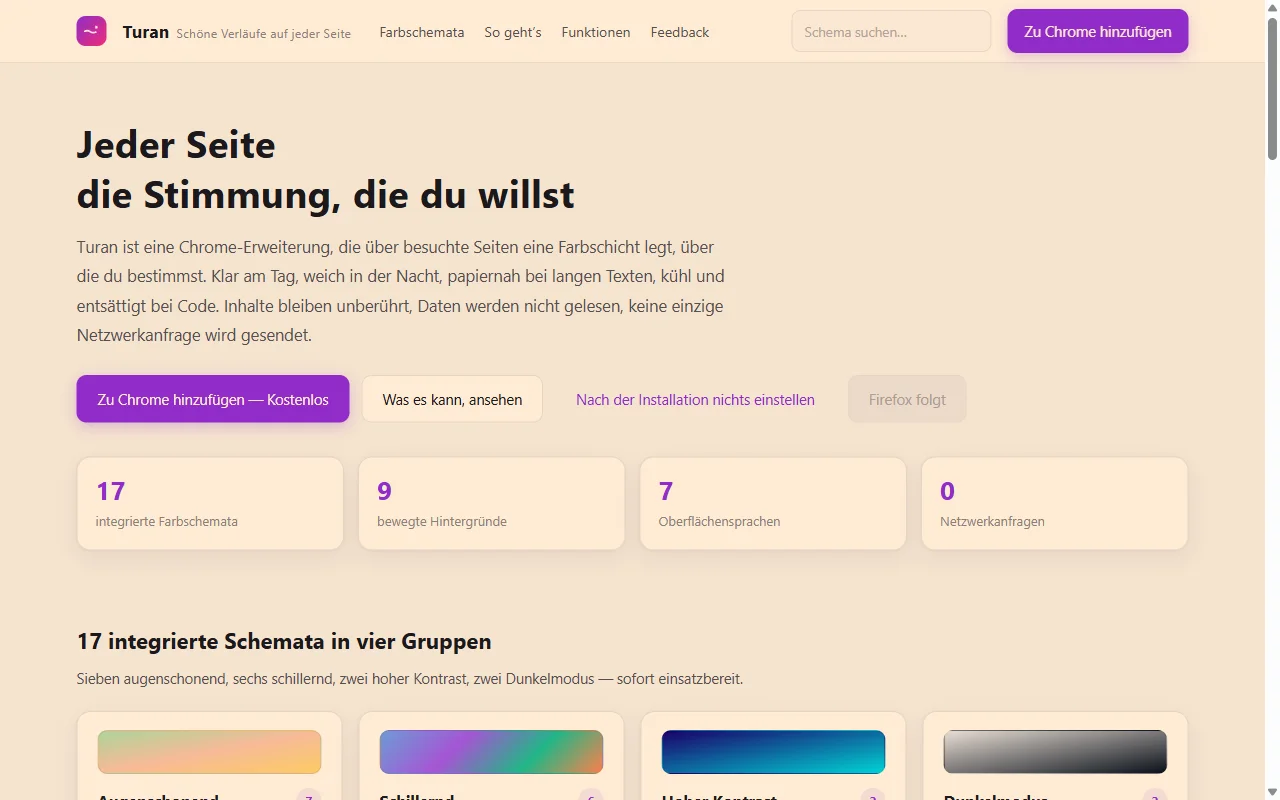 ⬆️ Sanfter Nachtbernstein bei 50 %: wärmer, dunkler, nicht mehr blendend
2. Helles Milchglas: die schönste Stufe
Wenn es dir nicht um Augenschonung geht, sondern darum, dass die Seite einfach anders wirkt, ist helles Milchglas der stärkste Teil dieses Werkzeugs.
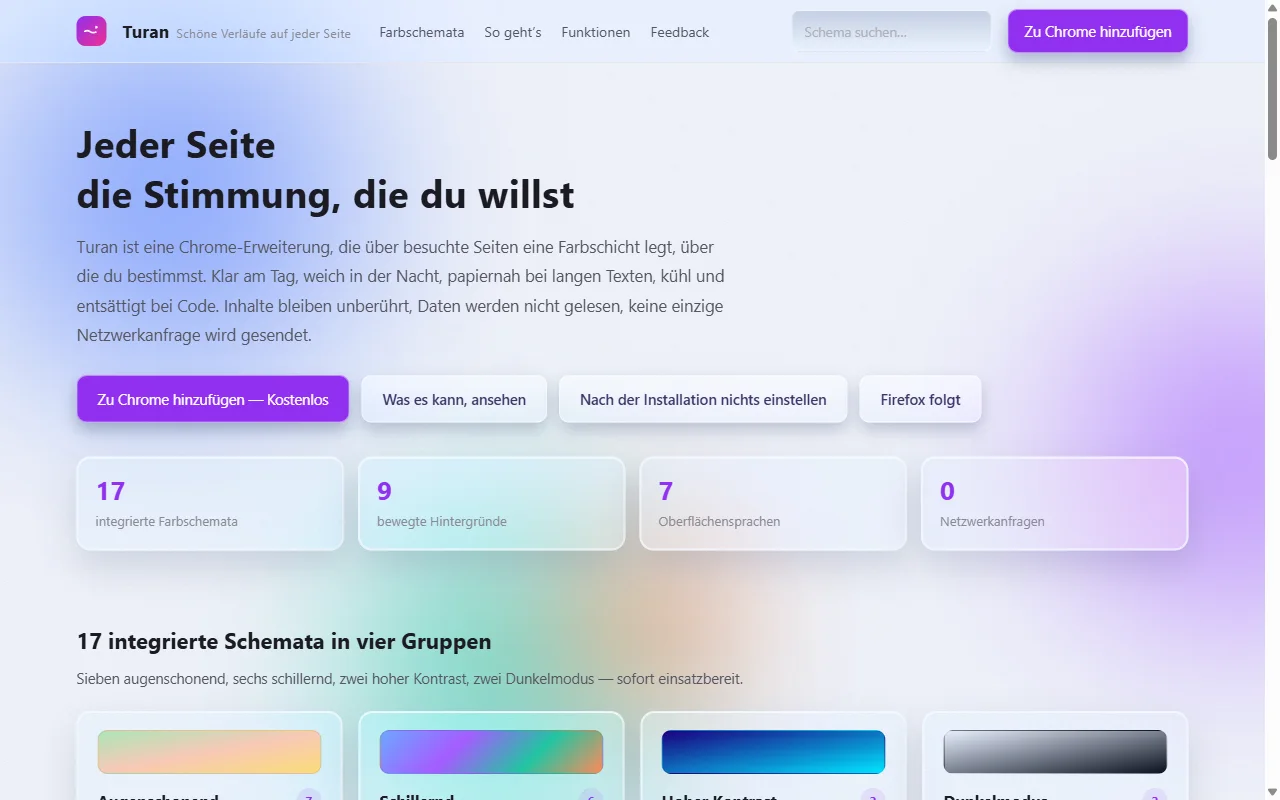 ⬆️ Schillerndes Milchglas: Panels, Karten und Felder werden zu Milchglas über treibenden Farbflecken
Das ist keine Überlagerung — es ändert das Material, nicht die Farbe. Karten, Felder und Buttons werden zu durchscheinendem Glas, im Hintergrund treiben vier Farbflecken langsam umher, beim Scrollen sichtbar durch das Glas hindurch.
Ist dir die Umgestaltung zu radikal — in manchen Admin-Oberflächen werden Formulare schwerer zu lesen — wechsle zur Variante „ohne Button-Effekt“: gleicher Teppich aus Farbflecken, Felder und Buttons bleiben im Originallook.
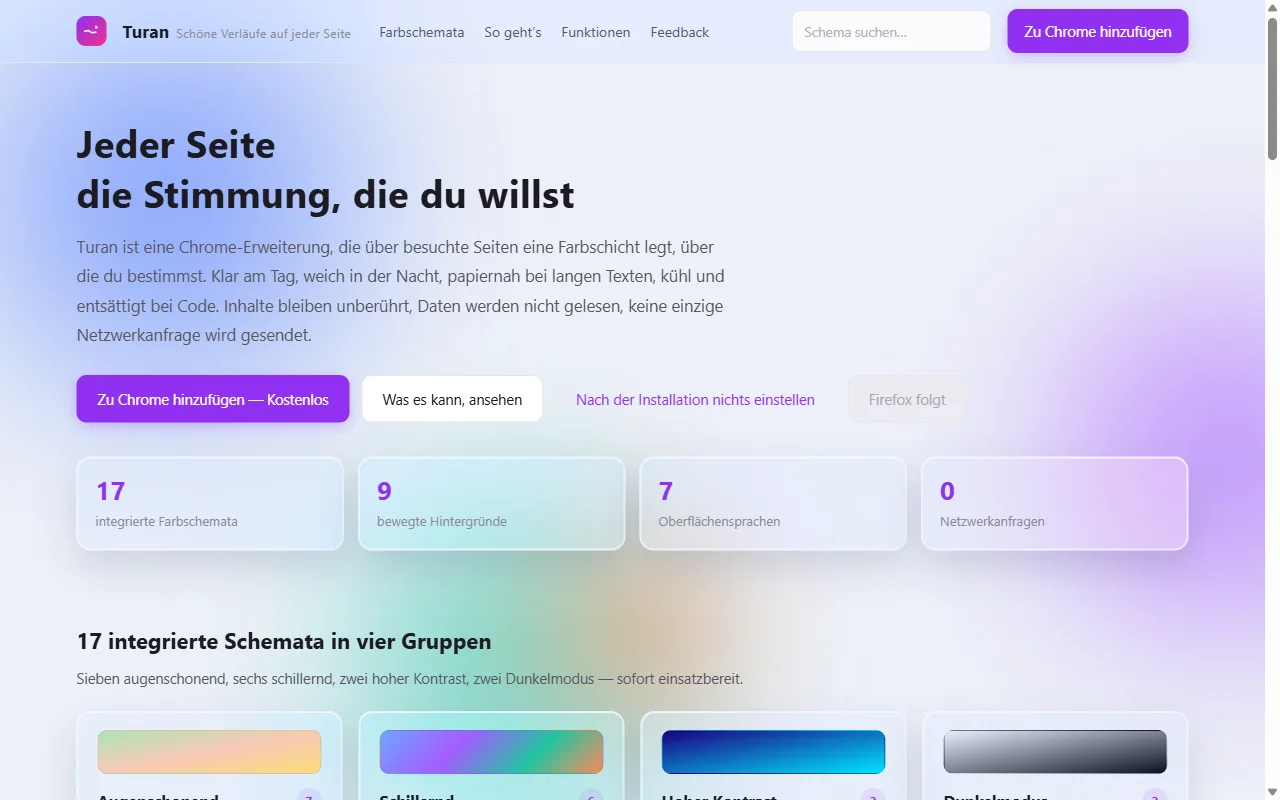 ⬆️ Ohne Button-Effekt: nur der Hintergrund ändert sich, Bedienelemente bleiben nativ
Die Deckkraft dieser Familie ist fest, der Regler ist bewusst deaktiviert: Die Dichte kommt aus Weichzeichnung und Tönung der Glasschicht, eine zusätzliche Ebene würde den Text nur verschmieren. Weniger Intensität erreichst du richtig, indem du eine Stufe auf „nur Flecken“ zurückgehst.
3. Dunkles Glas und Invertierung: für die Nacht
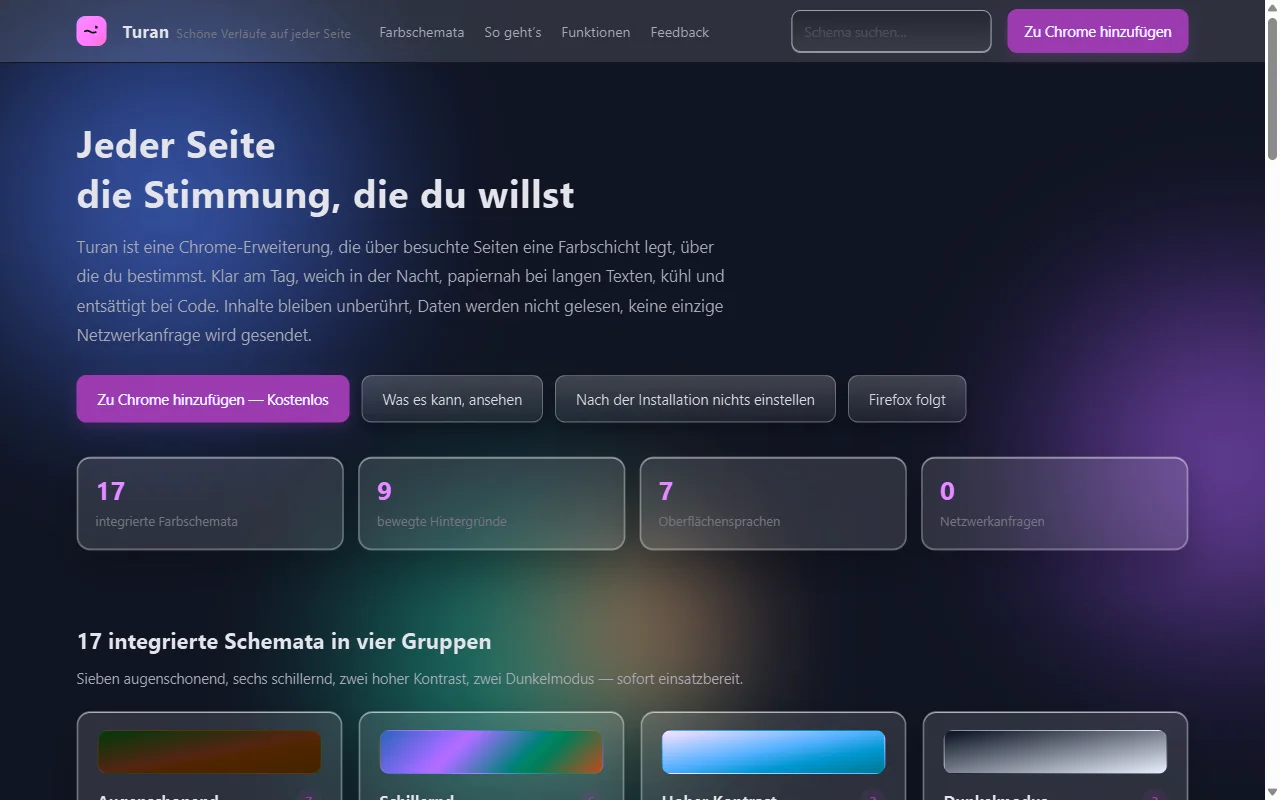 ⬆️ Obsidiannacht: dunkles Milchglas, ganze Seite abgedunkelt, Flecken von Violett zu Cyan
Dunkles Glas löst das Problem „zu hell in der Nacht“: Die Seite wird invertiert und mit dunklem Glas überzogen, Weiß blendet nicht mehr, Karten behalten ihre Tiefe. Es ist milder als eine reine Invertierung, die auch Bilder, Icons und Hervorhebungen umdreht.
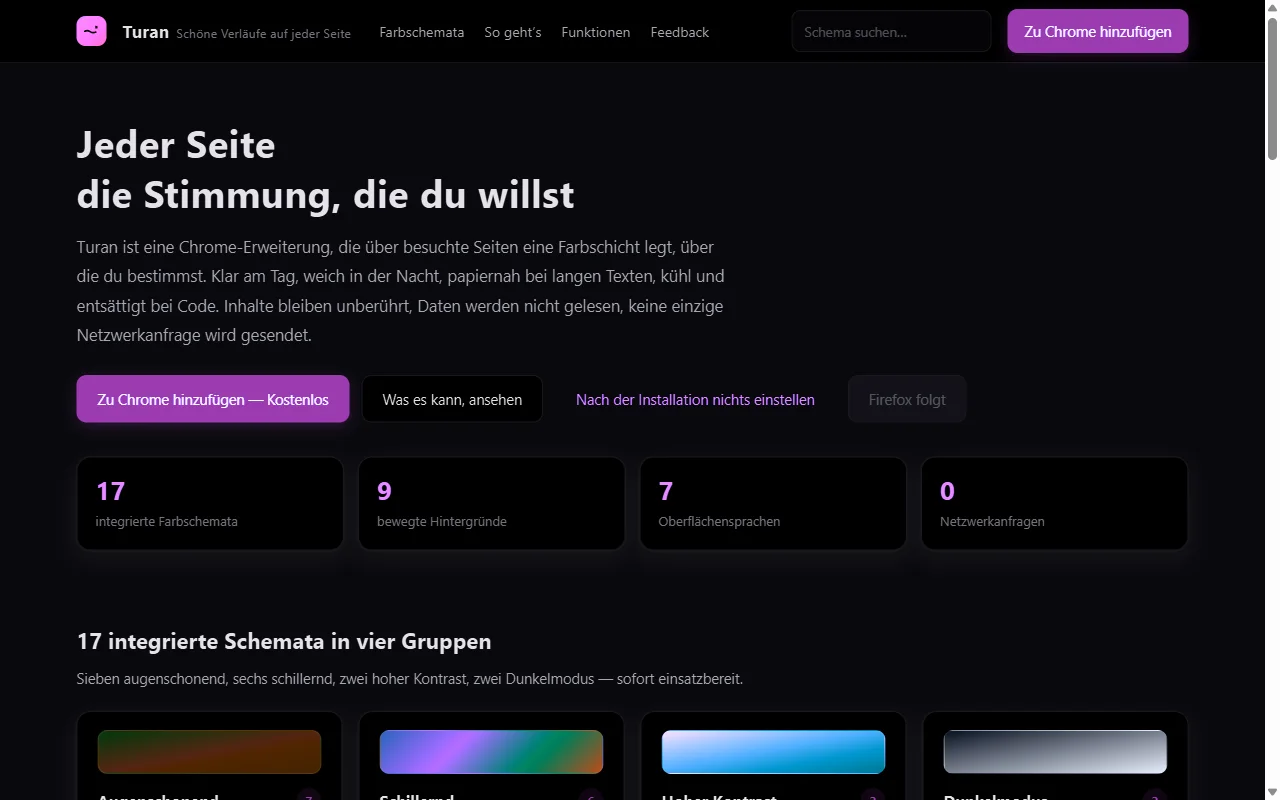 ⬆️ Intelligente Invertierung: vollständige Invertierung, Farbton bleibt erhalten, Bilder werden zurückgedreht
Brauchst du einfach nur „weniger hell“, ist die intelligente Invertierung gründlicher. Willst du etwas Farbcharakter behalten, nimm Obsidiannacht.
4. Ein Effekt dazu: der Feinschliff
Effekte und Farbschemata sind zwei unabhängige Schalter. Das Schema macht die Seite angenehm, der Effekt macht sie zu deiner.
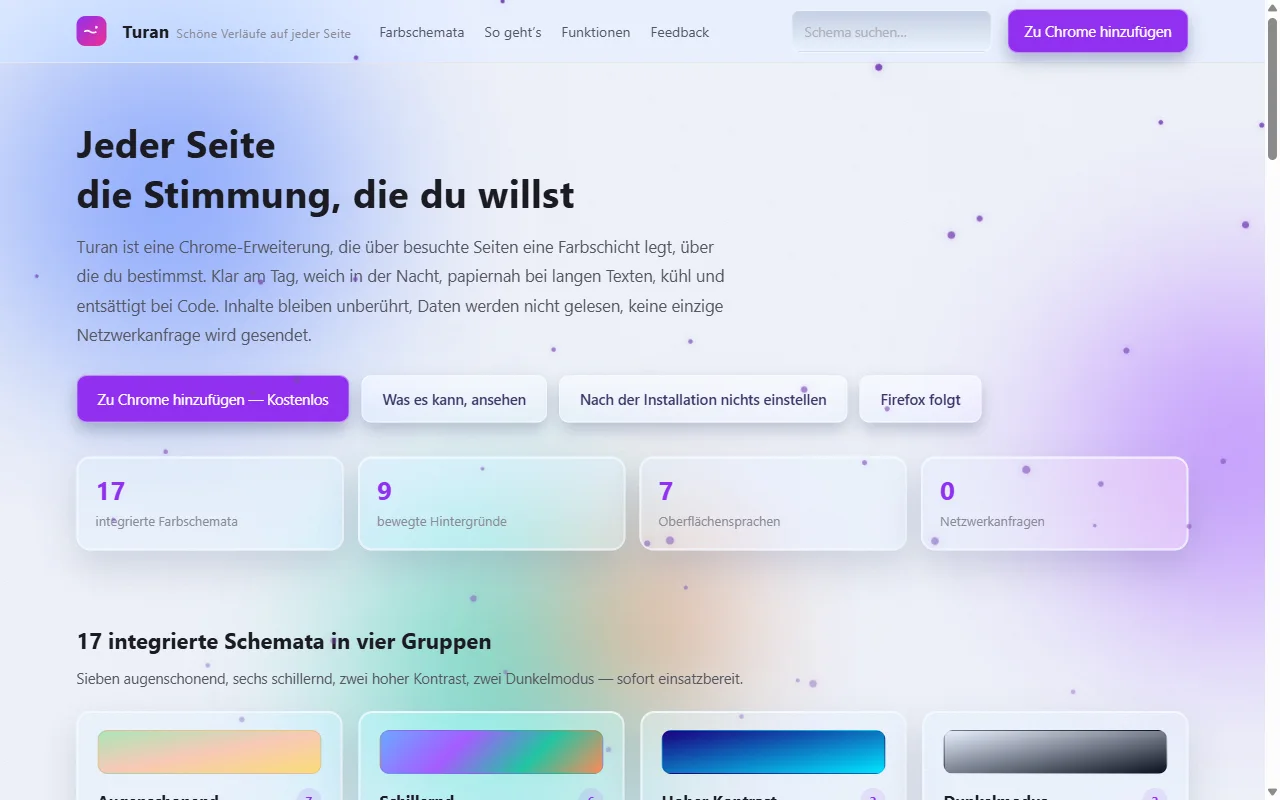 ⬆️ Schillerndes Milchglas + Schnee: auf heller Seite sind die Flocken hellviolett und verschwinden nicht im Weiß
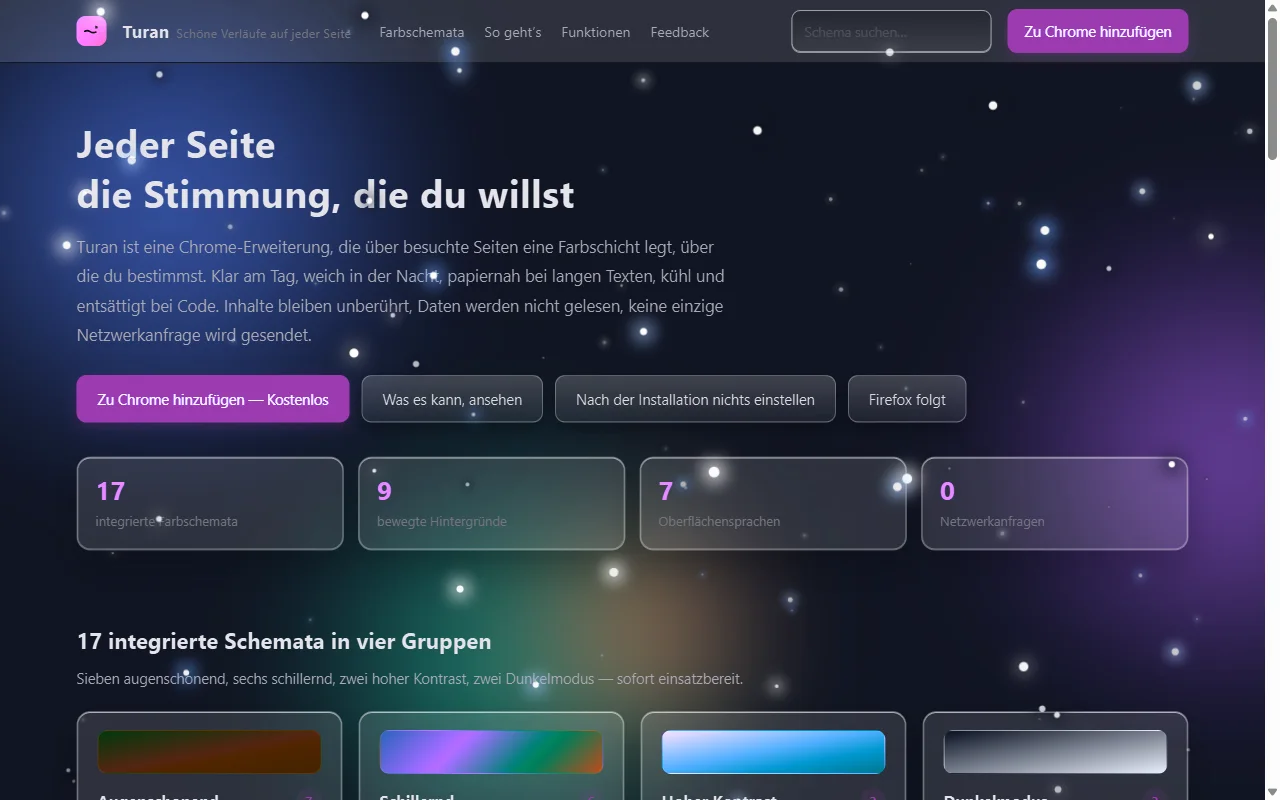 ⬆️ Obsidiannacht + Sterne: die schönste Kombination im ganzen Set
Praktische Notizen:
- helle Seiten vertragen Schnee, Blasen, Blätter
- dunkle Seiten vertragen Sterne, Meteore, Glühwürmchen
- Feuerwerk ist toll, zieht aber Aufmerksamkeit: nicht beim Programmieren
- ausgeschaltet heißt wirklich null Kosten, kein Timer läuft im Hintergrund
5. In drei Schritten eingerichtet
- Installieren und los. Tagsüber Grünes Feld, nachts Morgenröte — bereits für 06:00 / 18:00 eingeplant.
- Auf das Symbol klicken. Schema, Deckkraft, Effekte: alles im Popup.
- Für den Rest „Details“ öffnen. Zeitplan, Schema pro Website und Whitelist stehen dort.
Die Kombination, die einen ganzen Arbeitstag übersteht: tagsüber Grünes Feld 35 %, Leseseiten mit Warmes Papier 45 %, ab 18:00 automatisch Morgenröte, spät abends per Hand Sanfter Nachtbernstein 50 %.
6. Typische Stolpersteine
- Mehr Deckkraft ist nicht besser. Über 60 % beginnt der Text zu grauen und die Müdigkeit kommt schneller zurück; 30–60 % ist der gemessene Bereich.
- Der Regler der Glasgruppe bewegt sich nicht. Absicht: Die Dichte steckt in der Glasschicht. Geh eine Stufe zurück statt nachzudrücken.
- Der Dunkelmodus invertiert die Seite. Kein schwarzer Schleier, deshalb drehen sich Bilder automatisch zurück.
- Dunkel + Schnee nicht im hellen Raum. Tagsüber fehlt der Kontrast, und die Bewegung stört zusätzlich.
- Interne Tools auf die Whitelist. Formulare sind das Erste, was sich nach dem Einfärben schlechter prüfen lässt.
Eine Universallösung gibt es nicht, aber ein Test hilft immer: Sieh nicht aufs Werbebild, sondern lies den ersten Absatz auf deinem eigenen Bildschirm. Wenn du nach drei Zeilen nicht anstrengst, hat es bestanden.
Zu Chrome hinzufügen — Kostenlos
Weiterlesen