
Seiten ziehen sich selbst um: Zeitplan + Website-Regeln
Die letzten drei Seiten drehten sich darum, eine Optik von Hand einzustellen. Diese hier darum, alles laufen zu lassen — denn so funktioniert ein Aug…
Die letzten drei Seiten drehten sich darum, eine Optik von Hand einzustellen. Diese hier darum, alles laufen zu lassen — denn so funktioniert ein Augen-Setup im Alltag: Du solltest nicht daran denken müssen, dass um 18:00 der Wechsel fällig ist.
1. Wechsel nach Zeitplan
Teile den Tag in Fenster, gib jedem Fenster ein Schema, und Turan wechselt, wenn die Uhr es erreicht.
Ab Werk schon eingerichtet
Installiere Turan und es startet im Zeitplan-Modus:
| Zeit | Schema |
|---|---|
| 06:00 | Grünes Feld (Tag) |
| 18:00 | Morgenröte (Nacht) |
Du musst nichts konfigurieren; Tag und Nacht sind von Anfang an zwei verschiedene Schemata.
Ändern
- Symbol in der Symbolleiste → Detaillierte Einstellungen
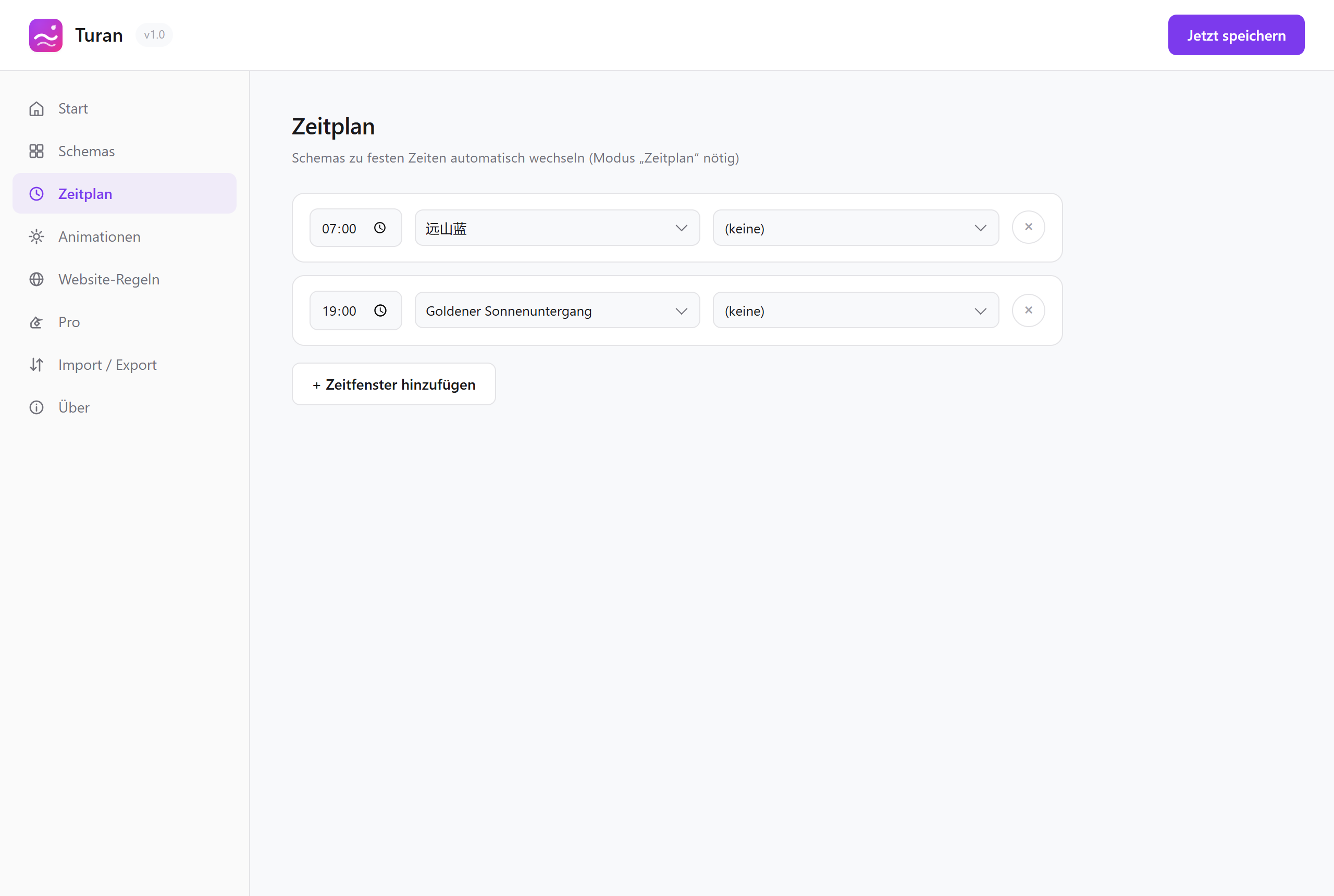
- Tab Zeitplan → Zeitfenster hinzufügen
- Uhrzeit eingeben und Schema wählen
Der Zeitplan-Tab
Zwei Details
Es überschreibt deine manuelle Wahl nicht. Eine häufige Sorge: „Ich habe gerade von Hand ein Schema gewählt, zieht der Zeitplan es zurück?" Nein: Der Zeitplan wechselt nur im Moment des Überschreitens einer Fenstergrenze. Innerhalb eines Fensters bleibt deine manuelle Wahl bestehen.
Es holt nach Start und Aufwachen nach. Die Fensterprüfung läuft über den Alarm-Mechanismus des Browsers, Turan muss also nicht im Vordergrund bleiben. Klappe zuklappen, wieder öffnen — das Schema wird auf das aktuelle Fenster korrigiert.
Modus: Manuell oder Zeitplan
Umschalten oben im Popup:
- Manuell: genau das, was du gewählt hast; Zeitplanregeln greifen nicht
- Zeitplan: wechselt automatisch nach den Fenstern oben
2. Schema pro Website
Ein globales Schema ist der kleinste gemeinsame Nenner über alle Seiten — und das erfordert Kompromisse. Zum Beispiel:
- Code auf GitHub lesen → kühl und niedrig gesättigt
- Mails in Gmail schreiben → warmes Papier
- Lange Threads in einem Forum lesen → kühl und niedrig gesättigt
Mit Website-Schemata bindest du ein Schema an eine einzelne Seite.
Drei Schreibweisen für eine Regel
| Form | Beispiel | Was sie trifft |
|---|---|---|
| Exakte Domain | github.com |
github.com plus Subdomains wie www.github.com und gist.github.com |
| Subdomain-Vorlage | *.example.com |
Nur Subdomains (www., api. …), nicht die nackte Domain |
| URL-Platzhalter | https://example.com/* |
Vollständiger URL-Treffer; muss * enthalten |
Die spezifischere Regel gewinnt
*.api.example.com schlägt *.example.com, und github.com schlägt *.gist.github.com nicht. Je länger und spezifischer die Regel, desto höher die Priorität — manuelles Sortieren entfällt.
Jede Seite kann eigenen Zeitplan und Effekte mitbringen
Eine Website-Regel heißt nicht nur „dieses Schema verwenden". Sie kann auch:
- einen eigenen Zeitplan tragen: nur für diese Seite definierte Fenster (etwa tagsüber A, abends B)
- animierte Hintergründe festlegen: nur auf dieser Seite einen Effekt laufen lassen, ohne die globale Einstellung anzutasten
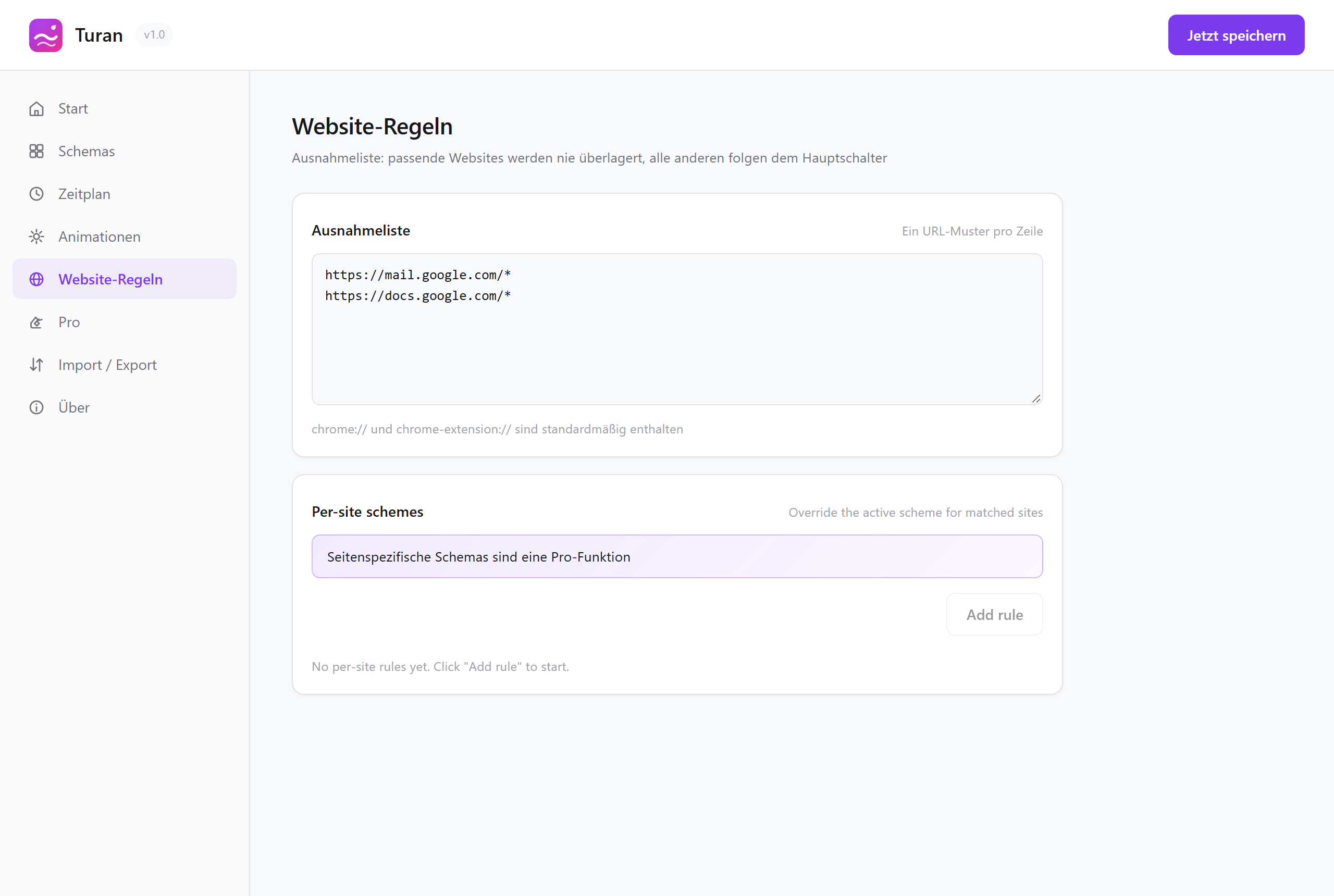 Website-Regeln — Schema pro Website
3. Whitelist
Manche Seiten willst du nie eingefärbt haben: Designvorlagen, Bildergalerien, Admin-Backends, Online-Farbwerkzeuge. Setz sie auf die Whitelist, und jede passende Seite erhält überhaupt keinen Effekt und bleibt, wie sie ist.
- Ein Eintrag pro Zeile,
*-Platzhalter unterstützt chrome://*undchrome-extension://*sind standardmäßig enthalten- Browserseiten (Einstellungen, Erweiterungen und so weiter) werden nie injiziert und brauchen keine Konfiguration
4. Priorität: ein Schaubild zum Merken
Whitelist        ← höchste: ein Treffer heißt kein Effekt
  ↓
Schema pro Website  ← ein Treffer gewinnt (die Seite darf eigenen Zeitplan haben)
  ↓
Zeitplan-Regeln  ← das Schema für das aktuelle Fenster
  ↓
Globales Schema  ← das von Hand im Popup gewählte
Kurz: je spezifischer, desto höher die Priorität.
Drei Konfigurationen zum Übernehmen
Konfiguration 1: ein normaler Augentag
| Zeit | Schema |
|---|---|
| 08:00 | Grünes Feld |
| 12:00 | Salbeinebel |
| 18:00 | Honigdämmerung |
| 22:00 | Sanfter Nachtbernstein |
Konfiguration 2: nach Website geteilt
| Regel | Schema |
|---|---|
github.com |
Zarter Nebelschleier mit 30 % |
mail.google.com |
Warmes Papier mit 40 % |
zhihu.com |
Salbeinebel mit 35 % |
| Designvorlagen / Bildergalerien | Auf die Whitelist setzen |
Konfiguration 3: tagsüber Arbeit, abends Ruhe
- Globaler Zeitplan: 08:00 Zarter Nebelschleier / 20:00 Sanfter Nachtbernstein
- Website-Regeln: Lieblingsforum auf „Warmes Papier + Korn"
- Whitelist: das Admin-Backend der Firma
Weiterlesen