
Installation und erste Einrichtung
Von null zur eingefärbten Seite in zwei Minuten.
Von null zur eingefärbten Seite in zwei Minuten.
1. Installieren
Variante A: Chrome Web Store (empfohlen)
Die Turan-Seite öffnen → „Zu Chrome hinzufügen" → fertig.
 Turan — Seitenverzierer für Chrome
Variante B: entpackte Erweiterung laden
Wenn du ein Zip-Archiv hast:
- In einen beliebigen lokalen Ordner entpacken
chrome://extensions/öffnen- Oben rechts den Entwicklermodus einschalten
- „Entpackte Erweiterung laden" anklicken und den entpackten Ordner wählen
Es lohnt sich, das Symbol an der Symbolleiste zu fixieren: auf das Puzzle-Symbol in der Symbolleiste klicken → Turan suchen → „Anheften".
2. In 60 Sekunden startklar
Nach der Installation ist die Erweiterung ohne Konfiguration einsatzbereit: an, mit „Grünes Feld" für den Tag und „Morgenröte" für den Abend. Öffne eine beliebige Seite und du siehst das Ergebnis.
Danach lohnt es sich, drei Dinge nach Geschmack einzustellen:
Schritt 1: Schema wählen Symbol in der Symbolleiste → „Aktuelles Schema" → aus den Farbfeldern wählen. Jeder Eintrag zeigt ein Verlaufsmuster, du siehst also vor dem Klick, wie es aussieht.
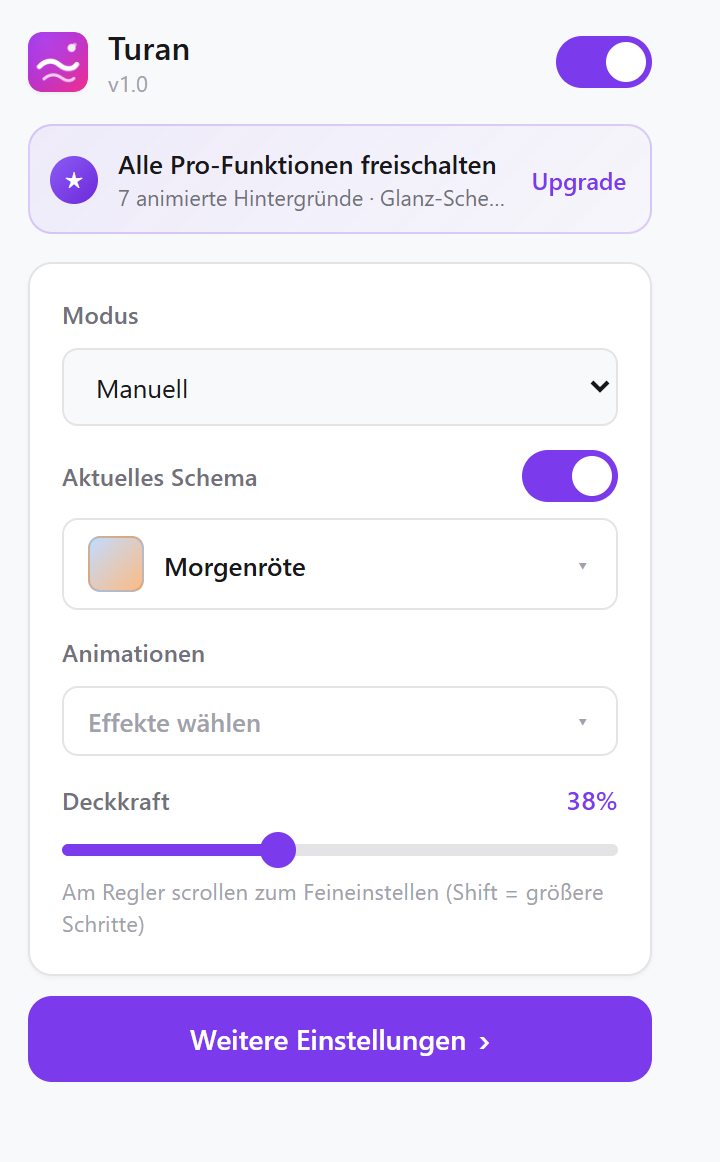 Das Popup in der Symbolleiste
Schritt 2: Deckkraft einstellen Zieh den Deckkraft-Regler; 30–50 % ist für die meisten die Komfortzone. Der Regler reagiert auch auf das Mausrad (mit Shift in größeren Schritten).
Schritt 3: einen Effekt einschalten (optional) „Animierte Hintergründe" → die gewünschten Effekte anhaken; mehrere gleichzeitig sind möglich.
3. Was das Popup tut, was die Einstellungsseite tut
Popup in der Symbolleiste (häufige Aktionen, ein Bildschirm)
| Element | Funktion |
|---|---|
| Hauptschalter | Pausiert alle Effekte auf einmal |
| Modus | Manuell / Zeitplan |
| Aktuelles Schema | Auswahl über Farbfelder |
| Schema anwenden | Ausgeschaltet bleibt die Farbschicht aus, Animationen laufen weiter |
| Animierte Hintergründe | Mehrfachauswahl aus den 9 Effekten |
| Deckkraft | Regler, Feineinstellung per Mausrad |
| Detaillierte Einstellungen | Sprung zur vollständigen Einstellungsseite |
Detaillierte Einstellungen (sieben Tabs, jedes Detail)
| Tab | Inhalt |
|---|---|
| Start | Hauptschalter, Modus, Schema, animierte Hintergründe, Deckkraft, mit Live-Vorschau |
| Schemata | Die 17 mitgelieferten, anlegen / bearbeiten / löschen, ausgeblendete Presets wiederherstellen |
| Zeitplan | Zeitfenster-Regeln |
| Animationen | Parameter und Farben der 9 Effekte, mit Vorschau |
| Website-Regeln | Whitelist, Schema pro Website |
| Import / Export | JSON-Backup und Teilen |
| Über | Version, Sprachen, Datenschutzerklärung |
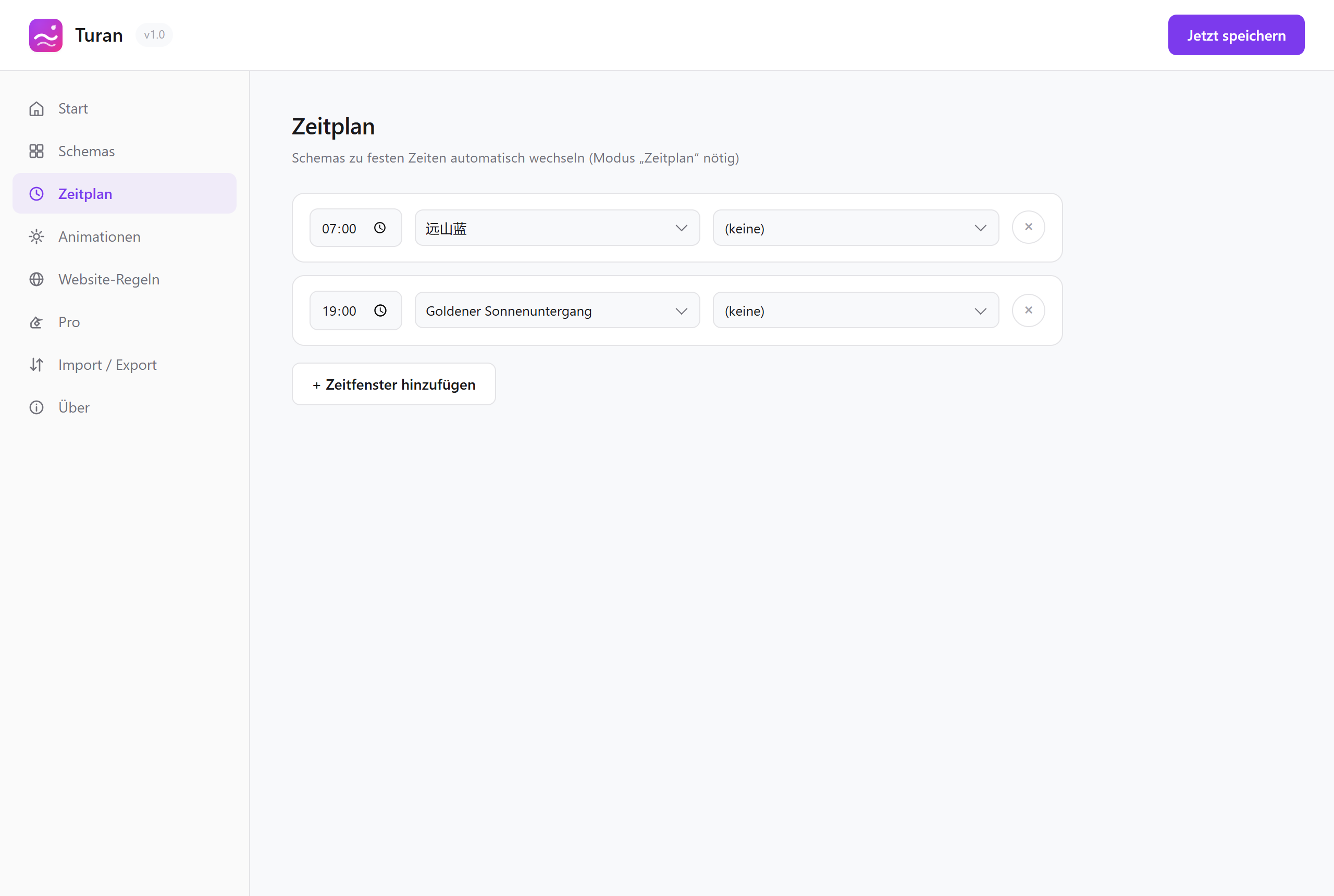 Detaillierte Einstellungen — der Zeitplan-Tab
4. Zwei Schalter, nicht verwechseln
| Schalter | Was das Ausschalten bewirkt |
|---|---|
| Hauptschalter (oben im Popup / oben im Start-Tab) | Stoppt Farbschema und animierte Hintergründe; die Seite sieht wieder aus wie vorher |
| Schema anwenden | Nimmt nur die Farbschicht weg, animierte Hintergründe laufen weiter |
„Schnee, aber keine Tönung" ist also völlig möglich.
5. Den Effekt für eine einzelne Seite abschalten
Am schnellsten über die Whitelist (Einstellungen → Website-Regeln → Whitelist); die Seite bleibt danach unverändert.
Wenn du nur eine Pause willst, kipp den Hauptschalter oben im Popup.
6. Welche Browser unterstützt werden
- Chrome und alle Chromium-basierten Browser
- Chromium 86 oder neuer genügt (Turan vermeidet bewusst neuere Browser-Features)
- MV3 (Manifest V3) wird vorausgesetzt
7. UI-Sprachen
Sieben werden unterstützt: 简体中文, English, 日本語, Français, Deutsch, 한국어, Русский.
Die UI-Sprache folgt automatisch der Browsersprache; einen manuellen Umschalter gibt es nicht. Traditionelles Chinesisch (zh-TW / zh-HK) fällt auf Vereinfachtes Chinesisch zurück, nicht unterstützte Sprachen auf Englisch.
Weiterlesen