
Mach es zu deinem: eigene Schemata, Import und Export
Die 17 mitgelieferten Schemata sind ein Ausgangspunkt, keine Ziellinie. Diese Seite handelt davon, das eine zu bauen, das nur dir gehört.
Die 17 mitgelieferten Schemata sind ein Ausgangspunkt, keine Ziellinie. Diese Seite handelt davon, das eine zu bauen, das nur dir gehört.
1. Ein Schema anlegen
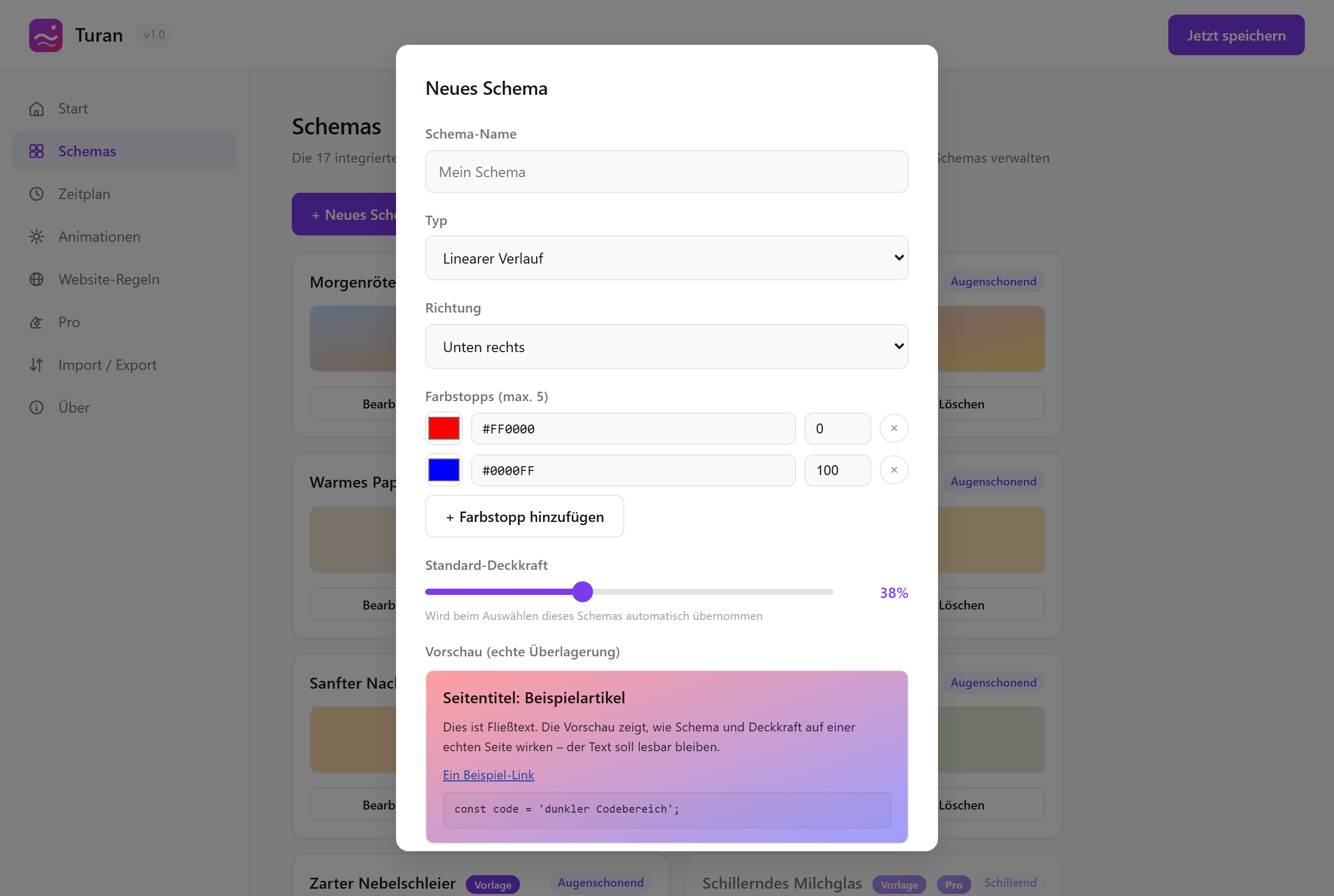
Einstellungsseite → Schemata → + Neues Schema.
Der Schemata-Tab — neues Schema
Was du einstellen kannst:
| Punkt | Optionen |
|---|---|
| Name | Wie du willst |
| Typ | Linearer Verlauf / radialer Verlauf / konischer Verlauf / Vollton |
| Richtung | Oben, oben rechts, rechts, unten rechts, unten, unten links, links, oben links (8 insgesamt) |
| Farbstopps | Bis zu 5, jeder mit eigener Farbe und Position |
| Deckkraft | 0–100 % |
2. Live-Vorschau
Der Bearbeitungsdialog hat eine Live-Vorschau: Farbe ändern, Deckkraft ziehen — das Ergebnis erscheint sofort, ohne Speichern, ohne Rücksprung zur Seite.
Auch der Start-Tab und der Animationen-Tab haben eine Vorschau, die die tatsächliche Komposition aus „Schema + Deckkraft" zeigt.
3. Von einem Preset aus starten
Auch mitgelieferte Schemata lassen sich bearbeiten: Bearbeiten speichert ein neues Schema (automatisch „Kopie von …" benannt), das Original-Preset bleibt unangetastet.
Das ist Absicht — mitgelieferte Schemata können in späteren Versionen angepasst werden, und deine Änderungen sollen nicht mit einem Update kollidieren.
4. Schemata ausblenden, die du nicht brauchst
Löschen im Schemata-Tab ist ein weiches Löschen: Das Schema verschwindet aus der Liste, ist aber nicht wirklich weg.
Oben erscheint ein aufklappbarer Bereich „Ausgeblendete Presets (N)", in dem du sie einzeln oder alle auf einmal wiederherstellst. Aus Versehen gelöscht heißt nicht verloren.
5. Import und Export
Einstellungsseite → Import / Export.
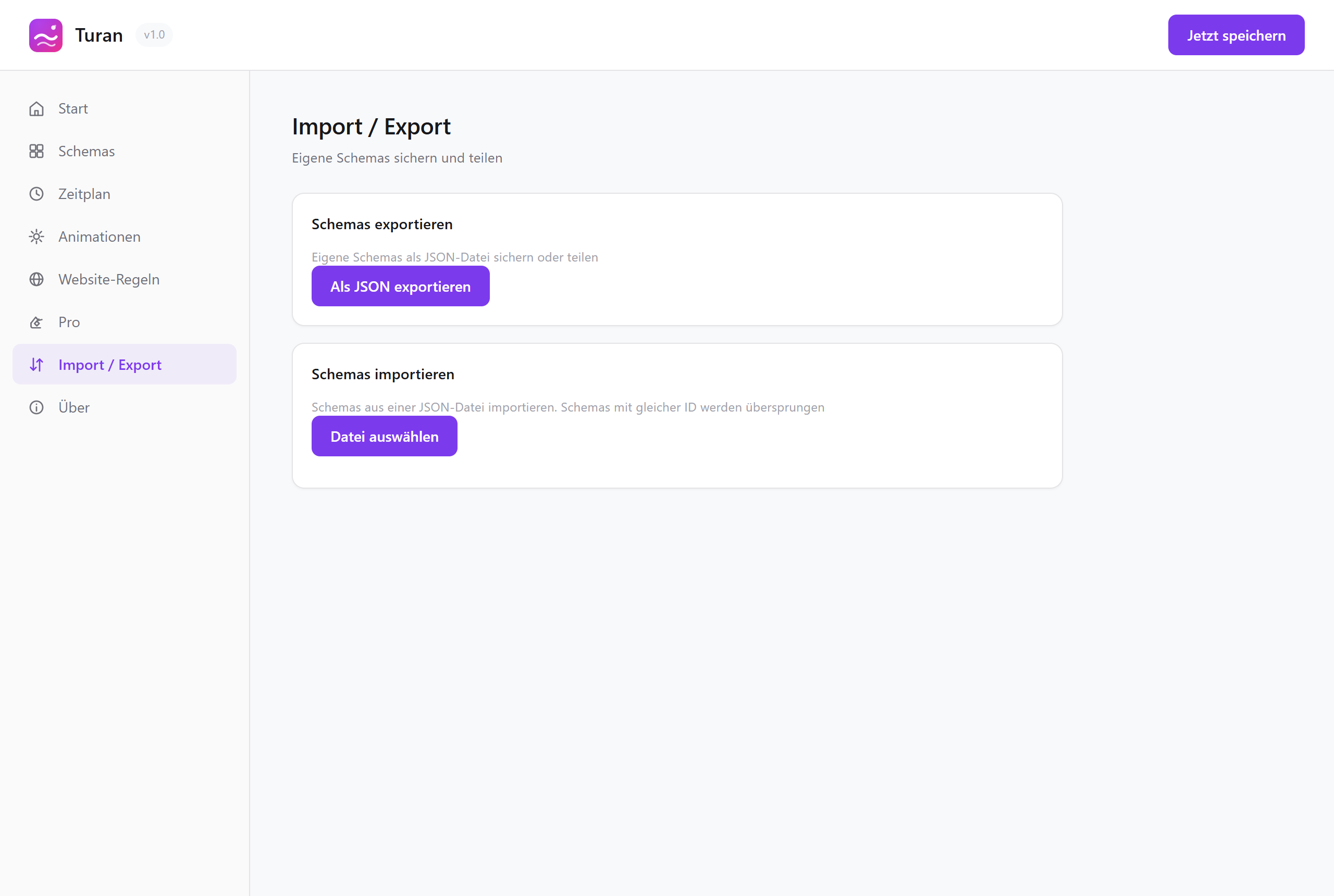 Import und Export
| Aktion | Was sie tut |
|---|---|
| Export | Schreibt deine eigenen Schemata in eine JSON-Datei |
| Import | Liest sie aus einer JSON-Datei zurück |
Wofür das gut ist:
- Backup: vor einem Rechnerwechsel oder einer Neuinstallation exportieren
- Teilen: ein abgestimmtes Schema an eine Freundin schicken
- Wiederherstellen: eine früher exportierte Datei importieren
Hinweis: Kollidiert die ID eines importierten Schemas mit einer vorhandenen, wird dieser Eintrag übersprungen — deine aktuellen Schemata werden nie überschrieben.
6. Auch animierte Hintergründe sind anpassbar
Einstellungsseite → Animationen. Jede Karte hat einen „Konfigurieren"-Einstieg, der ein Panel mit den Spalten heller Modus / dunkler Modus öffnet.
Pro Effekt einstellbar:
- Anzahl: wie viele Partikel
- Größe: 0,5× – 2×
- Tempo: 0,5× – 2×
- Farben: jeder Effekt legt seine wichtigsten Farben offen (Korn hat keine)
Alles verstellt? Auf Standard zurücksetzen drücken.
7. Eine einzelne Website abstimmen
Du willst die globale Einstellung nicht ändern, sondern nur auf einer Seite dein eigenes Schema? Binde es über ein Schema pro Website; alle anderen Seiten bleiben unberührt.
Mehr dazu unter Automatisierung: Zeitplan + Website-Regeln.
Ein kleines Rezept
Angenommen, du willst ein Schema für „Code lesen bei Nacht":
- Neues Schema anlegen, linearer Verlauf, Richtung rechts
- Farbstopp 1:
#1a2035bei 0 % - Farbstopp 2:
#2d3a52bei 100 % - Deckkraft 35 %
- Speichern und „Code bei Nacht" nennen
- Unter Website-Regeln an
github.combinden
Weiterlesen