
Funktionsübersicht
Alles, was Turan kann, auf einer Seite.
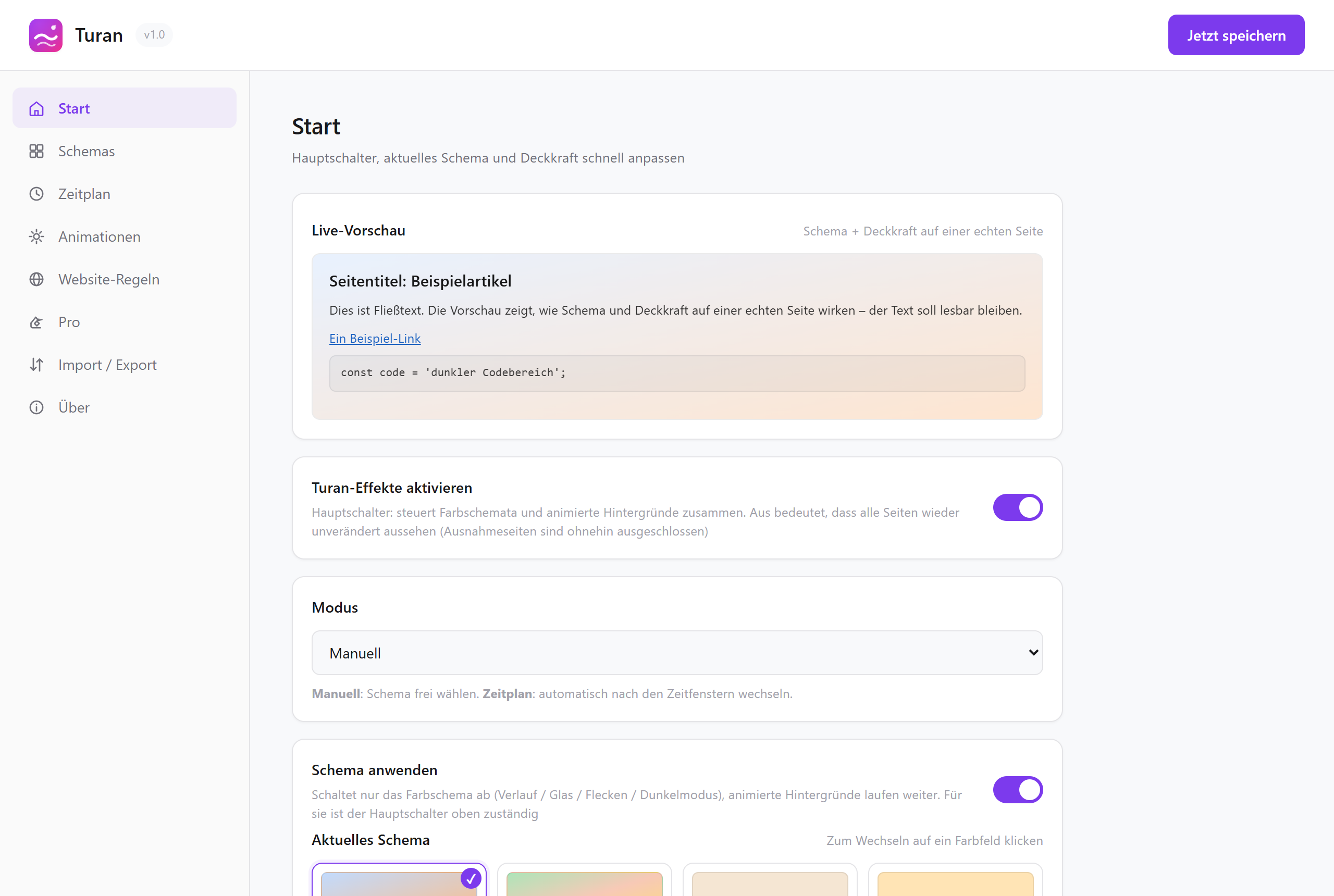
Alles, was Turan kann, auf einer Seite.
Die detaillierten Einstellungen
Was enthalten ist
| Funktion | Was sie tut | Details |
|---|---|---|
| 17 mitgelieferte Schemata | 7 Augen / 6 schillernd / 2 hoher Kontrast / 2 dunkel | Schemata → |
| 9 animierte Hintergründe | Sterne, Meteore, Blasen, Schnee, Regen, Glühwürmchen, Blätter, Feuerwerk, Korn | Animierte Hintergründe → |
| Wechsel nach Zeitplan | tauscht Schemata zu festen Zeiten; Tag- und Nachtschema ab Werk | Automatisierung → |
| Schema pro Website | bindet Farben, Zeitplan und Effekte an eine bestimmte Seite | Automatisierung → |
| Whitelist | passende Seiten bleiben völlig unverändert | Automatisierung → |
| Eigene Schemata | Verlaufsart, Richtung, Farbstopps und Deckkraft frei einstellbar | Anpassen und Import/Export → |
| Live-Vorschau | zeigt das zusammengesetzte Ergebnis direkt in den Einstellungen | Anpassen und Import/Export → |
| Import / Export | JSON-Backups, Umzug auf einen neuen Rechner, Teilen | Anpassen und Import/Export → |
| 7 UI-Sprachen | folgt automatisch der Browsersprache | — |
| Datenschutz zuerst | alles bleibt lokal; keine Netzwerkanfragen ohne Pro | Datenschutzerklärung → |
Zwei Einstiegspunkte, je die Hälfte der Arbeit
Popup in der Symbolleiste: der Ort, den du nach der Installation am häufigsten benutzt. Hauptschalter, Modus, Schemaauswahl, Deckkraft und Animationen passen auf einen Bildschirm — die Einstellungsseite musst du dafür nicht öffnen.
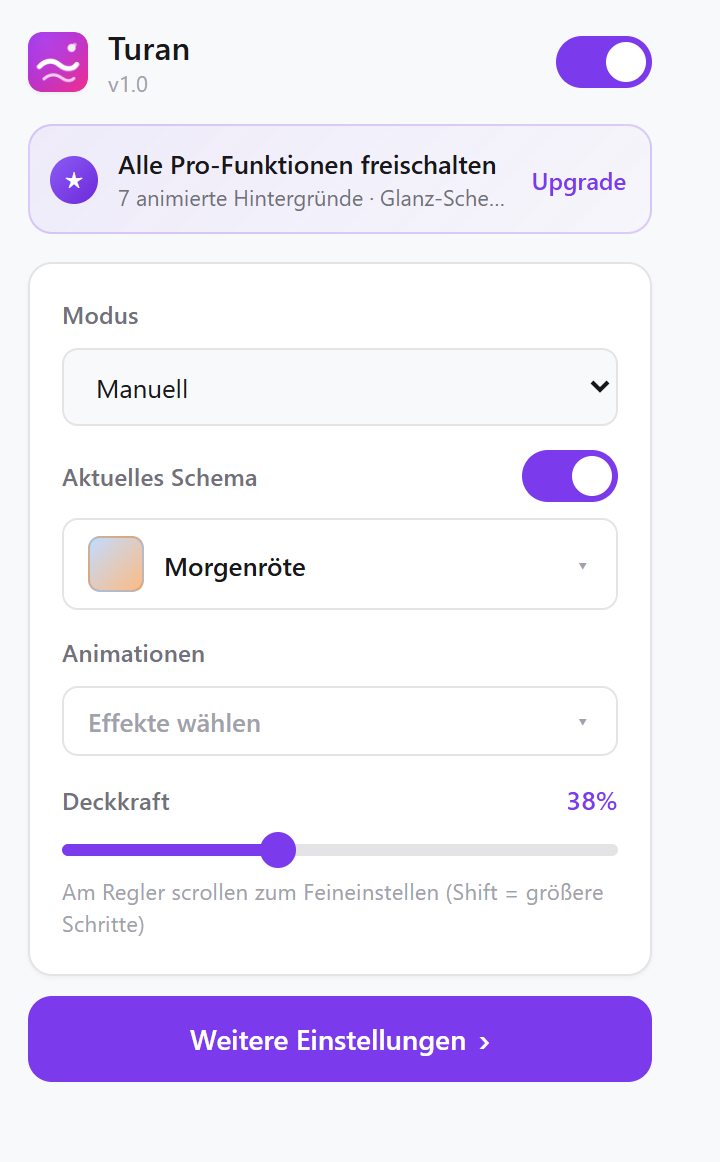 Das Popup in der Symbolleiste
Detaillierte Einstellungen: sieben Tabs, die jedes Detail offenlegen.
| Tab | Was du dort machst |
|---|---|
| Start | Hauptschalter, aktuelles Schema, animierte Hintergründe, Deckkraft — mit Live-Vorschau |
| Schemata | Die 17 mitgelieferten durchsehen, eigene anlegen / bearbeiten / löschen, ausgeblendete Presets wiederherstellen |
| Zeitplan | Zeitfenster anlegen und bearbeiten, Schemata nach Zeitplan wechseln |
| Animationen | Jeden der 9 Effekte einzeln schalten, Parameter und Farben abstimmen, mit Vorschau |
| Website-Regeln | Whitelist und Schema pro Website |
| Import / Export | JSON-Backup schreiben, ein geteiltes Schema importieren |
| Über | Version, unterstützte Sprachen, Datenschutzerklärung |
Zwei Ebenen von Schaltern — nicht verwechseln
Das ist die häufigste Verwechslung, und sie löst sich auf, sobald man sie klar benennt:
| Schalter | Was das Ausschalten bewirkt |
|---|---|
| Hauptschalter (oben im Popup / oben im Start-Tab) | Stoppt das Farbschema und die animierten Hintergründe gemeinsam; jede Seite sieht wieder aus wie vorher |
| Schema anwenden | Nimmt nur die Farbschicht weg (Verlauf / Milchglas / Flecken / Dunkel), die animierten Hintergründe laufen weiter |
Anders gesagt: Du kannst ganz ohne Farbe arbeiten und trotzdem Schnee über die Seite fallen lassen.
Standardwerte nach der Installation
| Punkt | Standard |
|---|---|
| Hauptschalter | An |
| Modus | Zeitplan |
| Zeitplan | 06:00 → Grünes Feld, 18:00 → Morgenröte |
| Deckkraft | 30 % |
| Animierte Hintergründe | Alle aus (einschalten, was du willst) |
| Whitelist | chrome://*, chrome-extension://* |
Weiterlesen