
Aus den 17 mitgelieferten Schemata das richtige wählen
Turan bringt 17 Farbschemata in vier Gruppen mit. Diese Seite hilft dir, in einem Durchgang eines zu wählen.
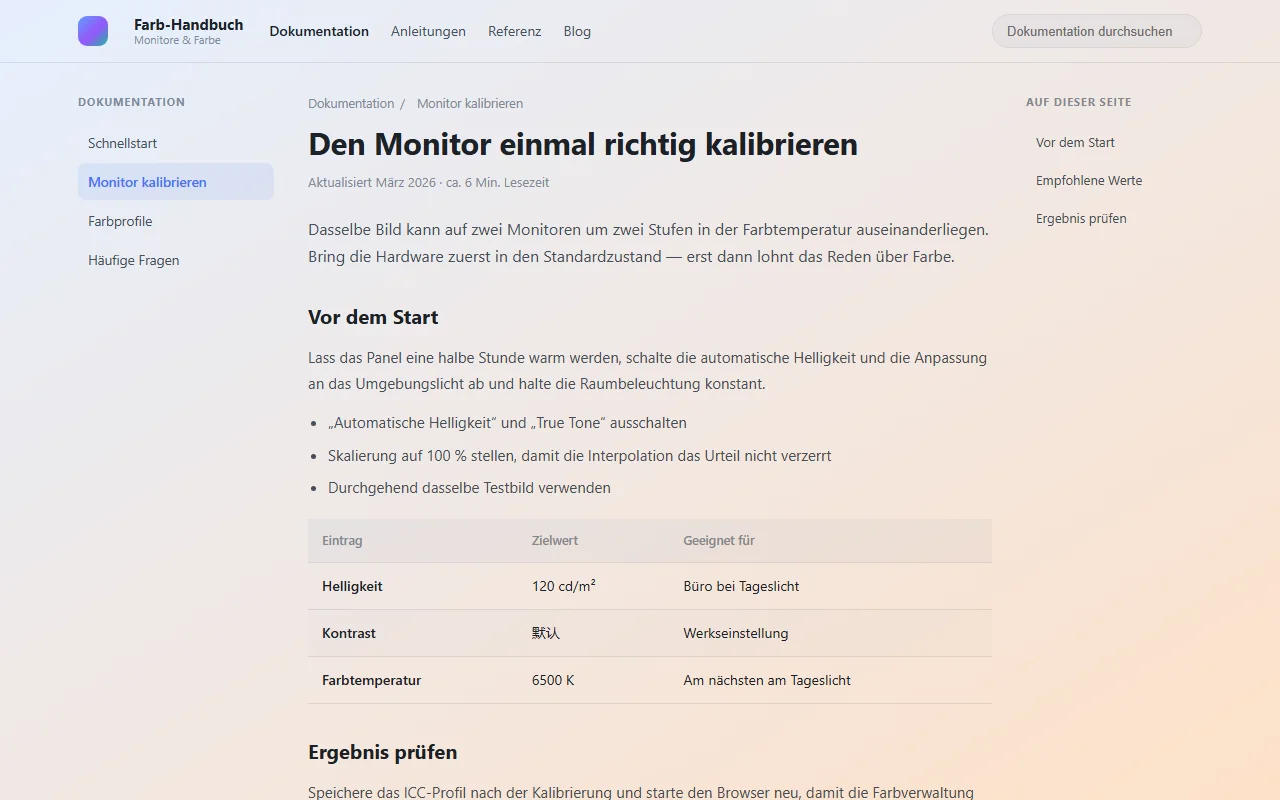
Turan bringt 17 Farbschemata in vier Gruppen mit. Diese Seite hilft dir, in einem Durchgang eines zu wählen.
| Gruppe | Anzahl | In einer Zeile |
|---|---|---|
| Augen | 7 | Die Standardwahl für langes Lesen; weich und niedrig gesättigt |
| Schillernd | 6 | Milchglas und Flecken; Optik zuerst |
| Dunkel | 2 | Die ganze Seite wird dunkel, für die Nacht |
| Hoher Kontrast | 2 | Kräftige Farbe, gut für kurze Ausflüge |
1. Augen, 7 Schemata: die Alltagswahl
| Schema | Optik | Passt zu |
|---|---|---|
| Morgenröte | Verlauf von Blau nach Orange, wie frühes Morgenlicht | Alles; das Standard-Nachtschema |
| Grünes Feld | Dreistufiger Verlauf: Grün → Pfirsich → warmes Gelb | Tagsüber; das Standard-Tagschema |
| Warmes Papier | Creme, wie Papier | Lange Artikel, Romane |
| Honigdämmerung | Warmes Bernstein | Früher Abend, warm ohne Blenden |
| Sanfter Nachtbernstein | Gedämpftes, weiches Bernstein | Späte Nacht |
| Salbeinebel | Blasses Matchagrün | Wenn du wach wirken willst, ohne kalten Stich |
| Zarter Nebelschleier | Sehr leichtes Graublauweiß | Wenn die Änderung kaum auffallen soll |
Morgenröte
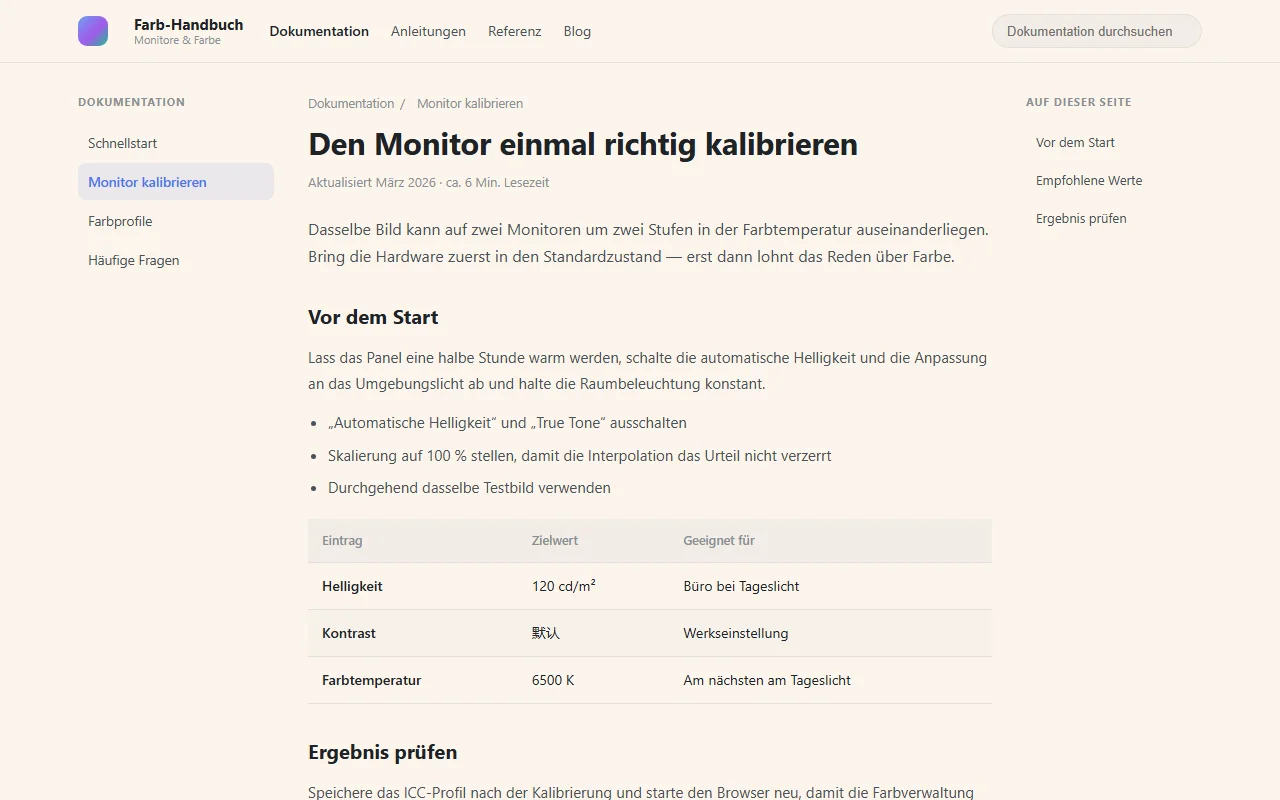 Warmes Papier
Wenn du dich nicht entscheiden kannst, beginne mit Morgenröte und justiere dann die Deckkraft, wie weiter unten beschrieben.
2. Schillernd, 6 Schemata: Milchglas und Flecken
Diese Gruppe legt keinen Verlauf darüber, sondern verändert, wie die Seite selbst aussieht.
| Schema | Wirkung |
|---|---|
| Schillerndes Milchglas | Panels, Karten und Bedienelemente werden zu Milchglas, dahinter Farbflecken |
| Schillerndes Milchglas (ohne Button-Effekt) | Milchglasiger Hintergrund, aber Eingabefelder, Buttons und Selects bleiben im Original |
| Schillernde Flecken | Nur der Hintergrund: vier Farbflecken treiben langsam, kein Seitenelement wird berührt |
| Obsidiannacht | Die dunkle Fassung des Milchglases; die Seite wird insgesamt gedimmt |
| Obsidiannacht (ohne Button-Effekt) | Dunkler Fleckenhintergrund, native Bedienelemente bleiben erhalten |
| Obsidianflecken | Dunkler Fleckenhintergrund, Seitenelemente unberührt |
„Ohne Button-Effekt" gegen „Flecken": Das erste macht Panels noch zu Glas, das zweite berührt Panels gar nicht und tauscht nur den Hintergrund. Fühlt sich eine Seite zu stark umgestylt an, geh eine Stufe zurück zum zweiten.
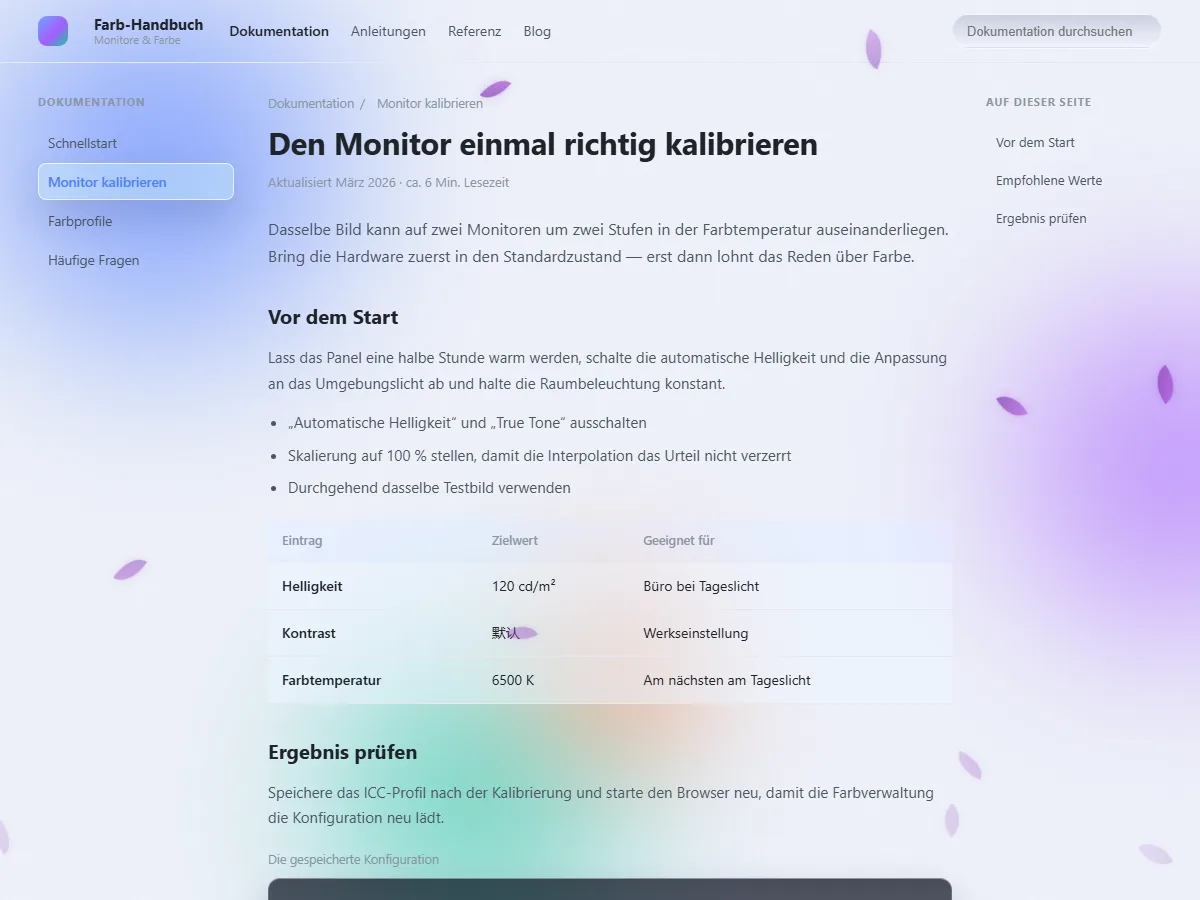 Schillerndes Milchglas
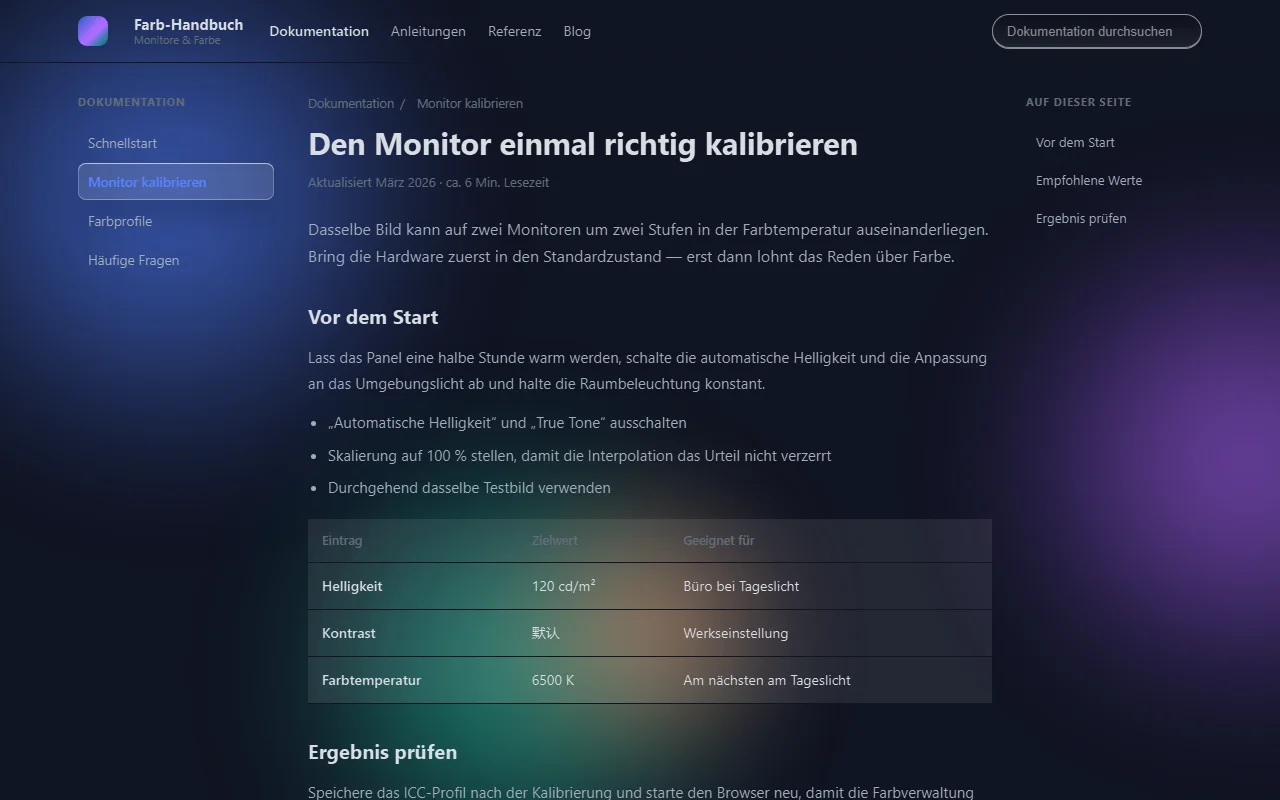 Obsidiannacht
3. Dunkel, 2 Schemata
Diese beiden dunkeln die gesamte Seite ab, indem sie sie invertieren statt einen durchscheinenden schwarzen Schleier darüberzulegen — deshalb bleibt der Text lesbar.
| Schema | Wie es funktioniert | Charakter |
|---|---|---|
| Intelligente Invertierung | Invertierung plus Farbtonrotation | Weißliche Seiten werden dunkel, ein Teil des ursprünglichen Farbtons bleibt, das Ergebnis wirkt natürlich |
| Invertierte Ebene | Weiße Ebene plus Differenz-Mischung | Präzise Invertierung, Schwarz und Weiß bleiben getrennt |
Beide funktionieren nachts am besten. Achtung: Bei den dunklen Schemata spielt die Deckkraft keine Rolle.
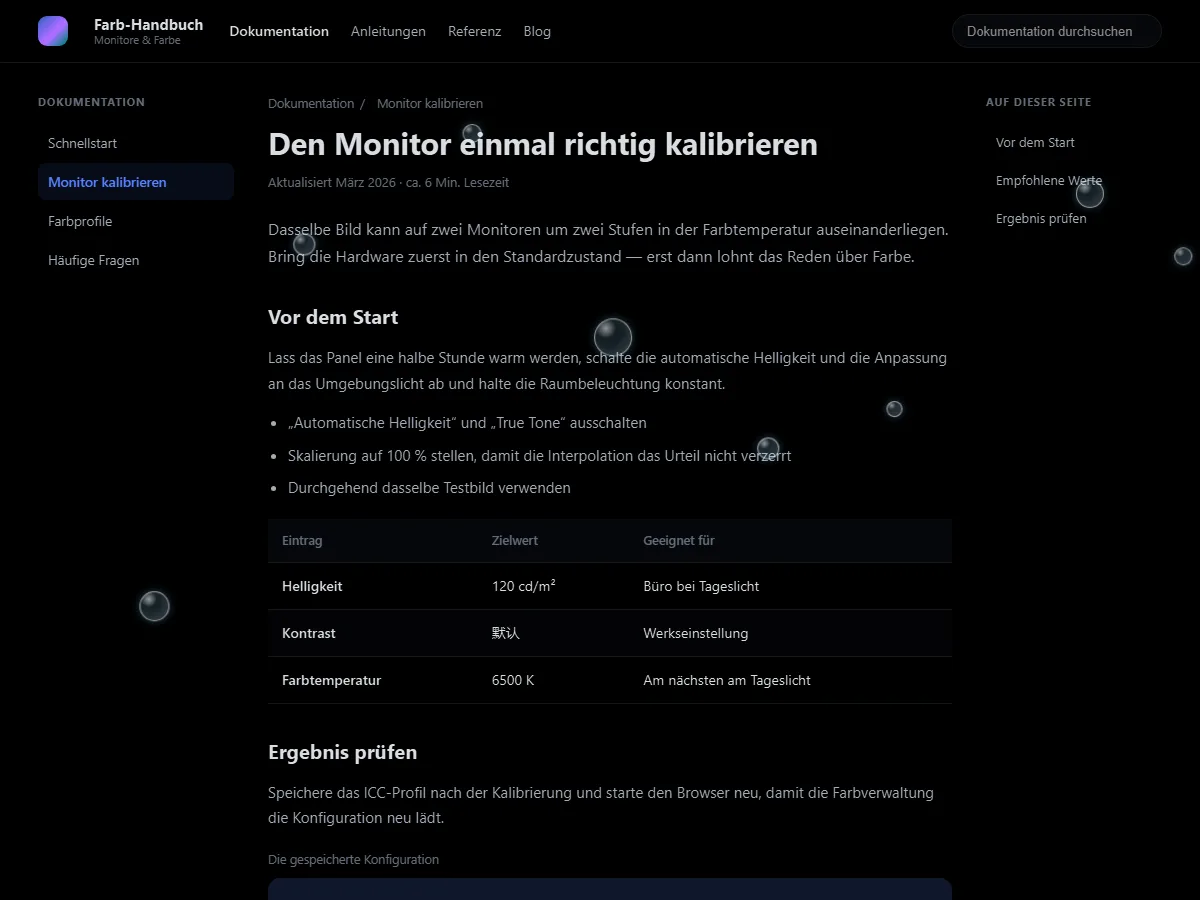 Intelligente Invertierung
4. Hoher Kontrast, 2 Schemata
| Schema | Optik |
|---|---|
| Cyberblau | Tiefes Indigoviolett → helles Cyan |
| Goldener Sonnenuntergang | Dunkelrot → goldendes Orange |
Farblich laut und kaum zu übersehen — gut für kurze Ausflüge oder wenn du eine starke Optik willst, nicht empfohlen für langes Lesen.
Wie es funktioniert: Multiplizieren
Turan setzt seinen Verlauf über die Mischart Multiplizieren zusammen. Einfach gesagt:
- Helle Hintergründe → nehmen die Tönung an
- Dunkler Text → kaum betroffen, bleibt lesbar
Du bekommst also „eingefärbter Hintergrund, klarer Text" statt des üblichen „Schleier über allem, der Text wird mit grau". Der gemessene Kontrast im Fließtext liegt bei 7,4:1 und damit über den 4,5:1, die WCAG AA verlangt.
Deshalb gibt es bei Turan auch keine Auswahl für den Mischmodus: Multiplizieren war die einzige Option, die Farbe und Lesbarkeit zugleich erhält, also ist sie fest.
Deckkraft einstellen
- Bereich 0–100 %, Standard 30 %
- 30–60 % ist der Sweet Spot: unter 30 % siehst du kaum etwas, über 60 % wird der Hintergrund schwer
- Der Regler lässt sich mit dem Mausrad feinjustieren; mit Shift in größeren Schritten
- Die Einstellungsseite hat eine Live-Vorschau, du siehst das Ergebnis beim Ziehen, ohne zur Seite zurückzuspringen
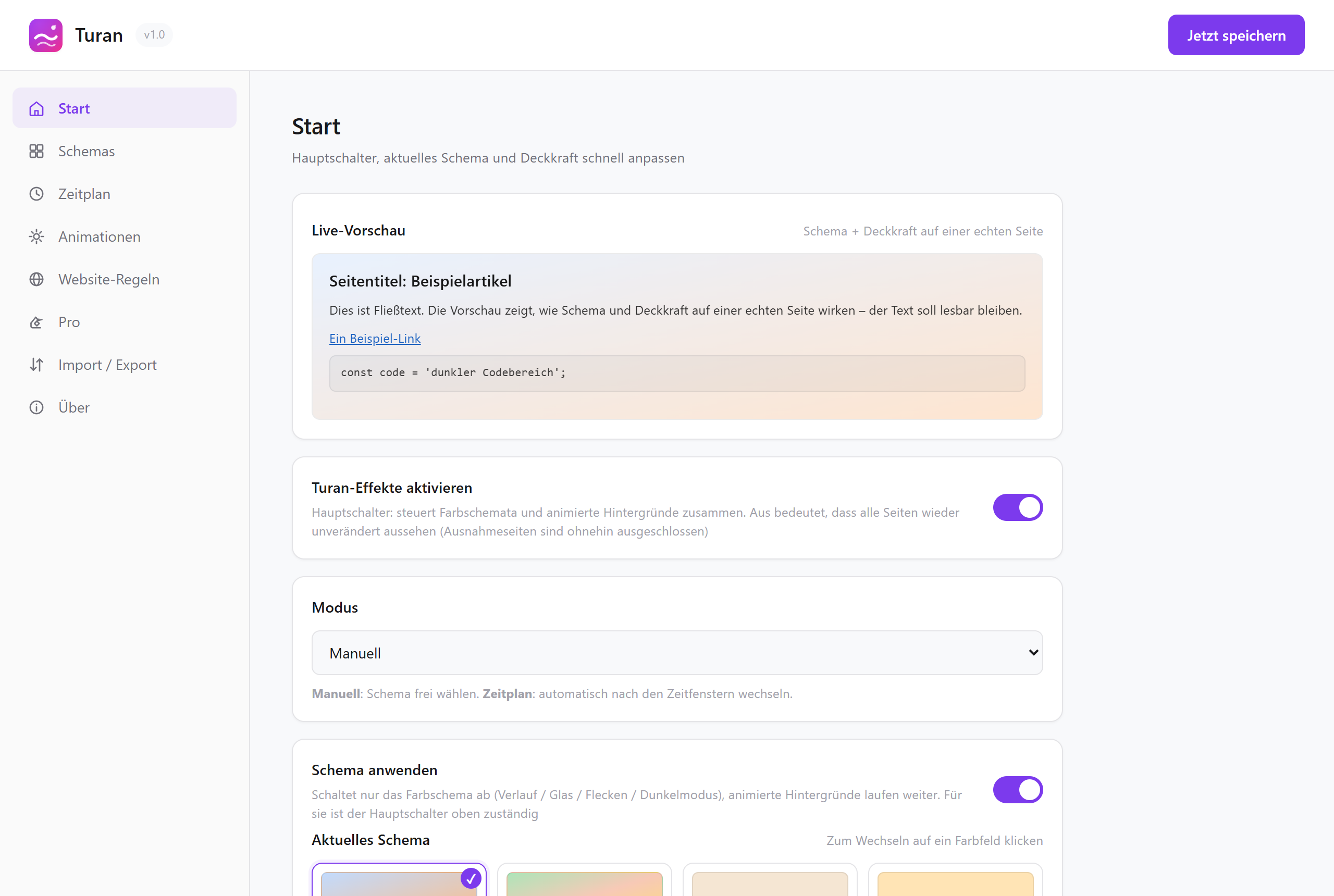 Die Live-Vorschau auf dem Start-Tab
Warum die Deckkraft bei der schillernden Gruppe ausgegraut ist
Die Stärke von Milchglas und Flecken ist in der Spezifikation festgelegt (Flecken mit 75 % Deckkraft plus 60 px Weichzeichnung) und liest die Deckkraft-Einstellung nicht. Statt dich an einem Regler ziehen zu lassen, der nichts tut, ist er absichtlich deaktiviert.
Um die Wirkung insgesamt stärker oder schwächer zu machen, wechsle das Schema oder ändere die Fleckenfarben.
Entscheidungstabelle: in 30 Sekunden wählen
| Deine Situation | Nimm das |
|---|---|
| Unsicher, erst mal ausprobieren | Morgenröte mit 40 % |
| Tagsüber am Schreibtisch, Dokumente | Grünes Feld mit 35 % |
| Romane, lange Artikel | Warmes Papier mit 45 % |
| Abend bis Nacht | Honigdämmerung / Sanfter Nachtbernstein mit 40 % |
| Etwas Charakter, aber unaufdringlich | Zarter Nebelschleier mit 30 % |
| Der Effekt soll deutlich sein | Schillerndes Milchglas / Schillernde Flecken |
| Helle Bildschirme stören nachts | Obsidiannacht / Intelligente Invertierung |
| Nur auf einer bestimmten Seite | Mit Schema pro Website binden |
Weiterlesen