
Personnaliser : palettes, import et export
Les 17 palettes intégrées sont un point de départ, pas une ligne d'arrivée. Cette page parle de construire celle qui n'appartient qu'à vous.
Les 17 palettes intégrées sont un point de départ, pas une ligne d'arrivée. Cette page parle de construire celle qui n'appartient qu'à vous.
1. Créer une palette
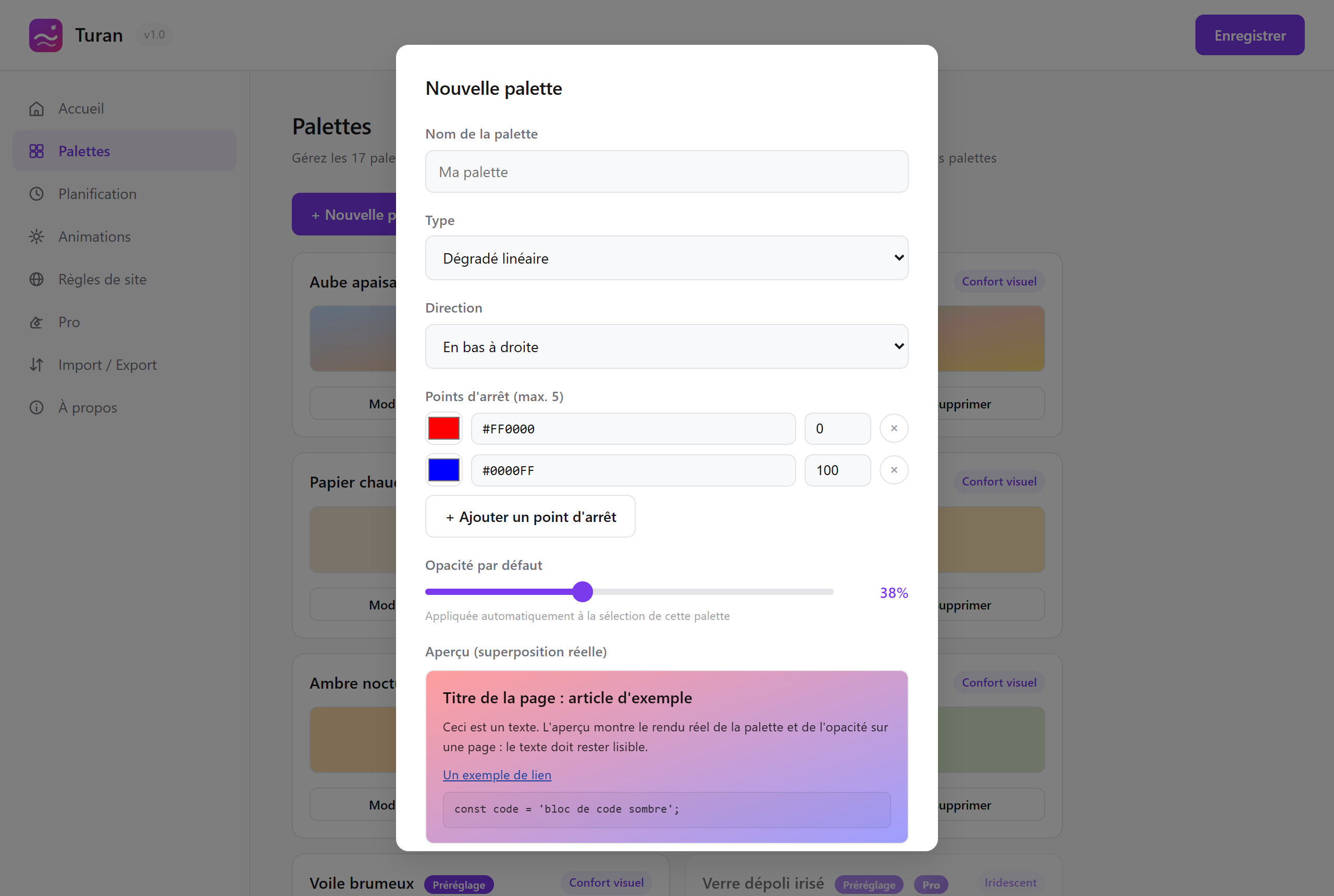
Réglages → Palettes → + Nouvelle palette.
L'onglet Palettes — nouvelle palette
Ce que vous pouvez régler :
| Élément | Options |
|---|---|
| Nom | Libre |
| Type | Dégradé linéaire / radial / conique / teinte unie |
| Direction | Haut, haut droite, droite, bas droite, bas, bas gauche, gauche, haut gauche (8 au total) |
| Points de couleur | Jusqu'à 5, chacun avec sa couleur et sa position |
| Opacité | 0–100 % |
2. Aperçu en direct
La boîte de dialogue d'édition contient un aperçu : changez une couleur, faites glisser l'opacité, le résultat apparaît aussitôt — sans enregistrer, sans revenir à la page.
L'accueil des réglages et l'onglet Animations ont aussi un aperçu, qui montre la composition réelle « palette + opacité ».
3. Partir d'un préréglage
Les palettes intégrées se modifient aussi : modifier une palette intégrée l'enregistre comme nouvelle palette (nommée automatiquement « copie de … »), et le préréglage d'origine reste intact.
C'est volontaire : les palettes intégrées peuvent évoluer dans les prochaines versions, et vos modifications ne doivent pas entrer en collision avec une mise à jour.
4. Masquer les palettes inutiles
La suppression dans l'onglet Palettes est une suppression logique : la palette disparaît de la liste mais n'est pas réellement effacée.
Une section repliable « Préréglages masqués (N) » apparaît en haut, où vous les restaurez une par une ou toutes à la fois. Une suppression accidentelle ne perd rien.
5. Import et export
Réglages → Import / export.
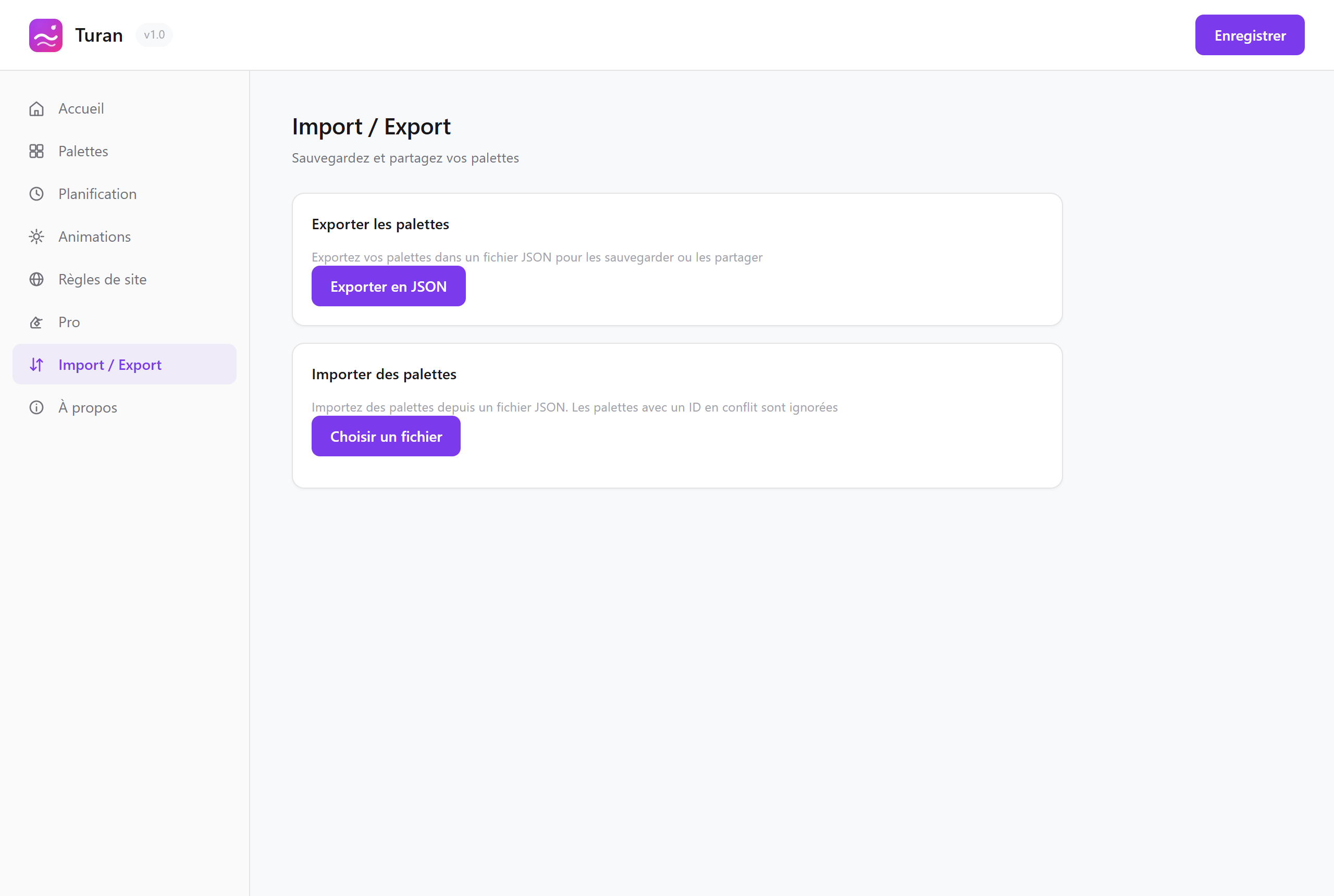 Import et export
| Action | Ce qu'elle fait |
|---|---|
| Export | Écrit vos palettes personnalisées dans un fichier JSON |
| Import | Les relit depuis un fichier JSON |
À quoi cela sert :
- Sauvegarde : exportez avant de changer de machine ou de réinstaller le navigateur
- Partage : envoyez une palette réglée à un ami
- Restauration : importez un fichier exporté plus tôt
À noter : si l'identifiant d'une palette importée entre en collision avec un existant, l'entrée concernée est ignorée — vos palettes actuelles ne sont jamais écrasées.
6. Les arrière-plans animés se personnalisent aussi
Réglages → Animations. Chaque carte a une entrée « Configurer » qui ouvre un panneau en deux colonnes mode clair / mode sombre.
Par effet, vous réglez :
- Nombre : combien de particules
- Taille : 0,5× – 2×
- Vitesse : 0,5× – 2×
- Couleurs : chaque effet expose ses couleurs clés (le grain n'en a pas)
Tout est cassé ? Rétablir les valeurs par défaut.
7. Régler un seul site
Vous ne voulez pas changer le réglage global, seulement appliquer votre palette à un site ? Liez-la avec une palette par site ; les autres sites ne sont pas touchés.
Voir Automatisation : planning + règles par site.
Une petite recette
Disons que vous voulez une palette « lecture de code la nuit » :
- Créez une palette, choisissez dégradé linéaire, direction droite
- Point de couleur 1 :
#1a2035à 0 % - Point de couleur 2 :
#2d3a52à 100 % - Opacité 35 %
- Enregistrez et nommez-la « Code de nuit »
- Liez-la à
github.comdans les règles par site
À lire ensuite